Jak sprawdzić, ile wydało się na Steam? [Poradnik]

Steam to największa platforma cyfrowej dystrybucji gier, na której wielu graczy regularnie dokonuje zakupów. Podczas wyprzedaży i promocji łatwo stracić kontrolę nad wydatkami, dlatego ważne jest, aby wiedzieć, jak sprawdzić ile wydało się na Steam. Niezależnie od tego, czy chcesz kontrolować swój budżet gamingowy, czy po prostu jesteś ciekawy, ile zainwestowałeś w swoją kolekcję gier, w tym poradniku znajdziesz wszystkie potrzebne informacje.
Interfejs Steam z menu użytkownika, gdzie rozpoczynasz proces sprawdzania wydatków
Spis treści
- Dlaczego warto sprawdzić swoje wydatki na Steam?
- Jak sprawdzić wydatki przez sekcję Pomocy technicznej
- Jak zobaczyć historię zakupów na Steam
- Jak zrozumieć kategorie wydatków na Steam
- Jak kontrolować wydatki na Steam
- Najczęściej zadawane pytania o wydatki na Steam
- Czy raport „Wykorzystane środki zewnętrzne” pokazuje wartość mojego aktualnego ekwipunku Steam?
- Czy pieniądze zarobione ze sprzedaży przedmiotów na Rynku Społeczności Steam są uwzględniane w raporcie wydatków?
- Czy narzędzia stron trzecich, takie jak SteamDB, pokazują tę samą kwotę wydatków co oficjalny raport Steam?
- Co dokładnie oznaczają wartości 'OldSpend’ i 'NewSpend’ w raporcie?
- Podsumowanie: kontroluj swoje wydatki na Steam
Dlaczego warto sprawdzić swoje wydatki na Steam?
Sprawdzenie, ile wydało się na Steam, może być przydatne z kilku powodów. Przede wszystkim, pozwala to na lepszą kontrolę budżetu przeznaczonego na gry. Wielu graczy jest zaskoczonych, gdy dowiadują się, ile faktycznie wydali na platformie, szczególnie po latach korzystania z niej. Dodatkowo, Steam wykorzystuje informacje o wydatkach do określenia statusu konta – użytkownicy otrzymują pełny dostęp do wszystkich funkcji platformy dopiero po wydaniu równowartości 5 dolarów.
Wyprzedaże na Steam często prowadzą do nieplanowanych wydatków
Znajomość swoich wydatków pomaga również w podejmowaniu bardziej świadomych decyzji zakupowych w przyszłości. Możesz lepiej planować zakupy podczas wyprzedaży i unikać impulsywnego nabywania gier, które prawdopodobnie nigdy nie zostaną przez Ciebie uruchomione.
Jak sprawdzić wydatki przez sekcję Pomocy technicznej
Pierwsza i najłatwiejsza metoda, aby sprawdzić ile wydało się na Steam, to skorzystanie z sekcji Pomocy technicznej. Ten sposób pozwala na szybkie uzyskanie informacji o całkowitej kwocie wydanej na platformie. Oto jak to zrobić krok po kroku:
- Zaloguj się na swoje konto Steam w przeglądarce lub aplikacji.
- Przejdź do zakładki „Pomoc techniczna” w górnym menu.
- Wybierz opcję „Moje konto”.
- Kliknij na „Dane powiązane z twoim kontem Steam”.
- W tym miejscu zostaniesz poproszony o ponowne zalogowanie się.
- Po zalogowaniu, znajdź i kliknij na „Wykorzystane środki zewnętrzne”.
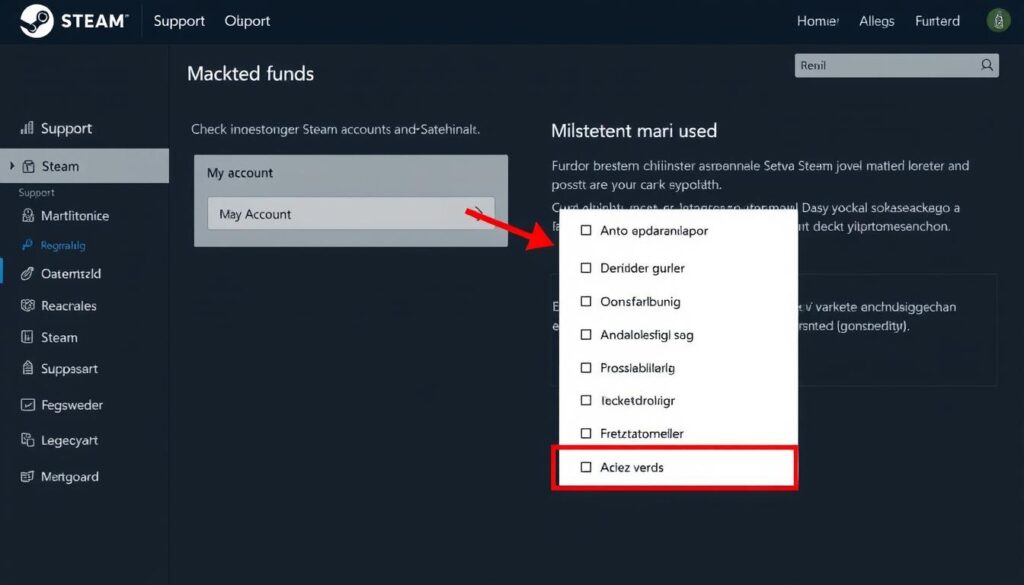
Ścieżka do sprawdzenia wydatków przez sekcję Pomocy technicznej
Po wykonaniu tych kroków, zobaczysz stronę z informacjami o Twoich wydatkach. System wyświetli trzy wartości:
- Total Spend – całkowita kwota wydana na Steam od początku istnienia konta.
- OldSpend – suma wydatków przed 17 kwietnia 2015 roku.
- NewSpend – suma wydatków po 17 kwietnia 2015 roku.
Warto zauważyć, że wszystkie kwoty są wyświetlane w dolarach amerykańskich (USD), nawet jeśli dokonywałeś zakupów w innej walucie.
Jak zobaczyć historię zakupów na Steam
Druga metoda pozwala na bardziej szczegółowe sprawdzenie, ile wydało się na Steam, poprzez przeglądanie pełnej historii zakupów. Ta opcja nie podlicza automatycznie sumy wydatków, ale daje dokładniejszy obraz wszystkich transakcji. Oto jak to zrobić:
- Zaloguj się na swoje konto Steam.
- Kliknij na swoją nazwę użytkownika w prawym górnym rogu ekranu.
- Z rozwijanego menu wybierz „Szczegóły konta”.
- Na stronie szczegółów konta znajdź i kliknij opcję „Pokaż historię zakupów”.
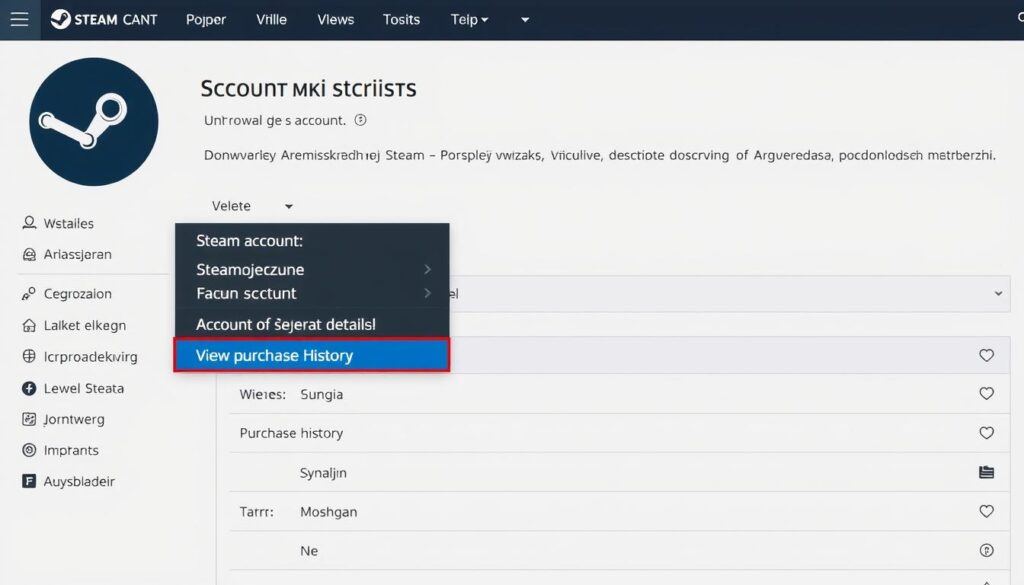
Dostęp do historii zakupów przez szczegóły konta
W tym miejscu zobaczysz listę wszystkich transakcji wykonanych na Twoim koncie Steam, wraz z datami i kwotami. Aby poznać łączną sumę wydatków, musisz samodzielnie zsumować wszystkie transakcje. Ta metoda jest bardziej czasochłonna, ale daje pełniejszy obraz Twoich wydatków, w tym szczegóły dotyczące konkretnych gier i dodatków.
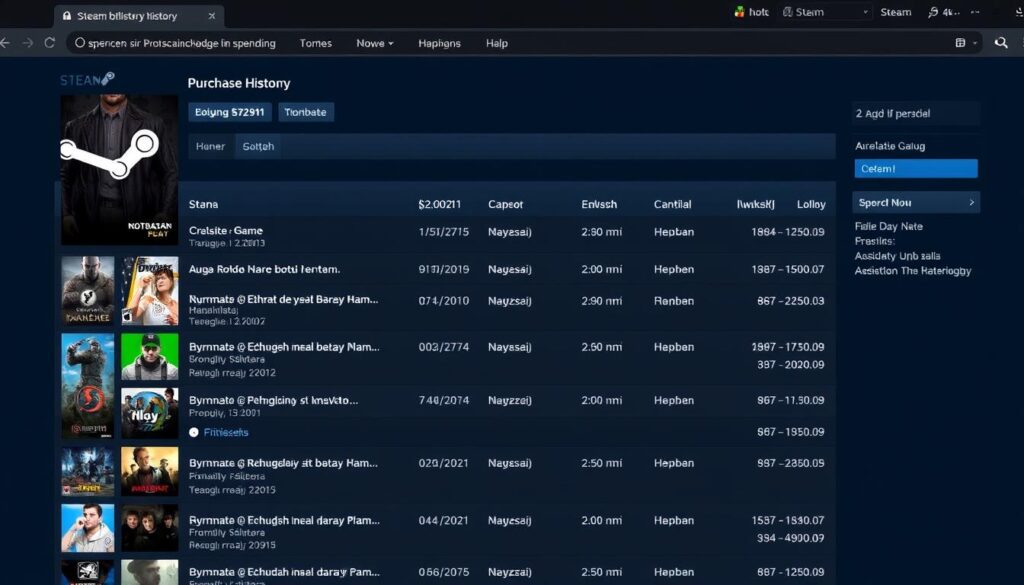
Przykładowa historia zakupów na koncie Steam
Jak zrozumieć kategorie wydatków na Steam
Aby lepiej kontrolować, ile wydało się na Steam, warto zrozumieć różne kategorie wydatków na platformie. Steam oferuje różnorodne produkty i usługi, które mogą wpływać na Twoje całkowite wydatki:
| Kategoria wydatków | Opis | Czy wlicza się do całkowitych wydatków |
| Zakupy gier | Podstawowe gry i pakiety | Tak |
| DLC i dodatki | Rozszerzenia do posiadanych gier | Tak |
| Mikrotransakcje | Zakupy w grach | Tak |
| Doładowania portfela | Wpłaty na konto Steam | Tak |
| Transakcje na Rynku Społeczności | Zakupy przedmiotów od innych graczy | Tak |
| Gry otrzymane w prezencie | Gry podarowane przez innych użytkowników | Nie |
| Klucze aktywacyjne z zewnętrznych źródeł | Gry zakupione poza Steam (np. Humble Bundle) | Nie |
Warto pamiętać, że raport „Wykorzystane środki zewnętrzne” nie pokazuje aktualnej wartości Twojego ekwipunku (np. rzadkich skinów czy kart kolekcjonerskich), pieniędzy zarobionych ze sprzedaży przedmiotów na Rynku Społeczności, ani aktualnego stanu Twojego portfela Steam.
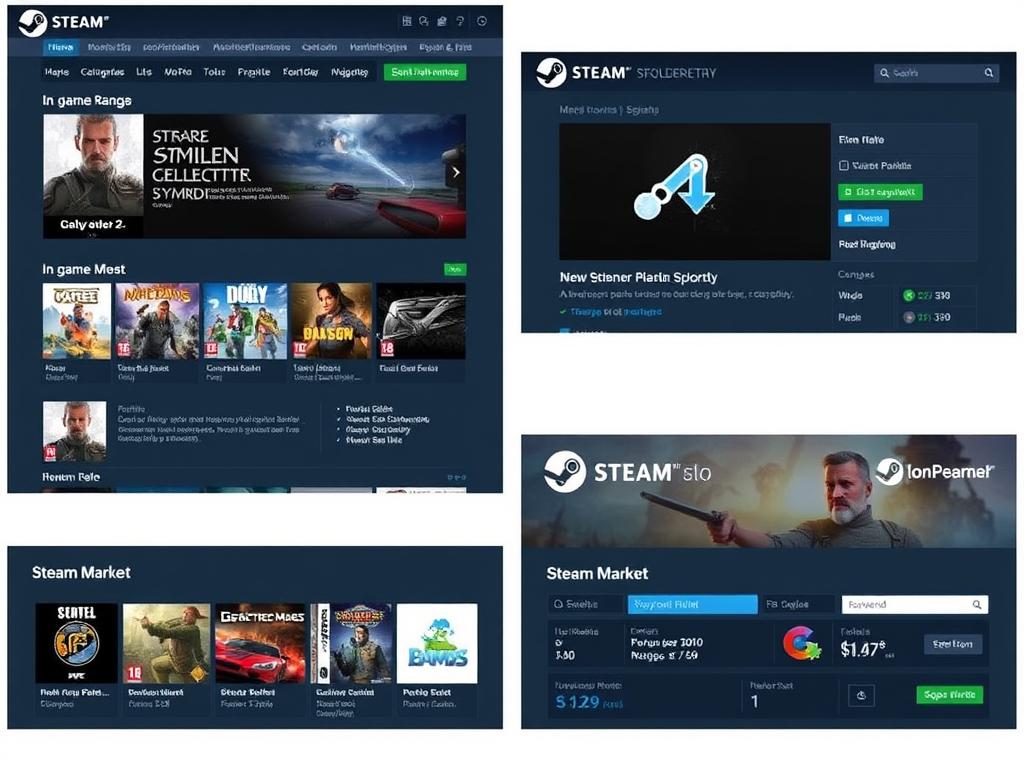
Różne kategorie wydatków wpływające na całkowitą kwotę wydaną na Steam
Jak kontrolować wydatki na Steam
Po sprawdzeniu, ile wydało się na Steam, warto zastanowić się nad kontrolowaniem przyszłych wydatków. Oto kilka praktycznych wskazówek, które pomogą Ci lepiej zarządzać swoim budżetem gamingowym:
Planowanie zakupów
- Twórz listę życzeń gier, które naprawdę chcesz kupić.
- Ustal miesięczny budżet na zakupy gier i dodatków.
- Czekaj na wyprzedaże sezonowe, aby kupować gry w niższych cenach.
- Unikaj impulsywnych zakupów – dodaj grę do listy życzeń i odczekaj kilka dni przed zakupem.
Monitorowanie wydatków
- Regularnie sprawdzaj historię zakupów na Steam.
- Prowadź własny rejestr wydatków na gry.
- Zwracaj uwagę na mikrotransakcje, które mogą szybko się sumować.
- Rozważ korzystanie z kart przedpłaconych zamiast podpinania karty kredytowej do konta.
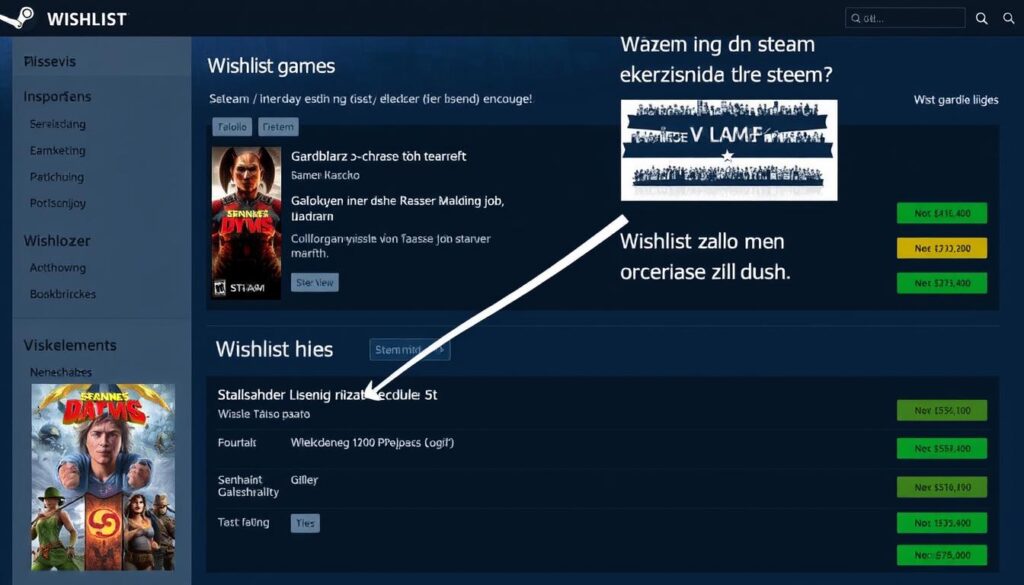
Lista życzeń pomaga planować zakupy i czekać na promocje
Wskazówka: Aby otrzymywać powiadomienia o promocjach na gry z Twojej listy życzeń, upewnij się, że masz włączone powiadomienia e-mail w ustawieniach konta Steam.
Pamiętaj, że zewnętrzne narzędzia, takie jak SteamDB czy SteamCalculator, mogą pomóc w monitorowaniu wartości Twojej biblioteki gier, ale nie pokazują dokładnie, ile faktycznie wydałeś na platformie. Zawsze polegaj na oficjalnym raporcie Steam, aby uzyskać dokładne informacje o swoich wydatkach.
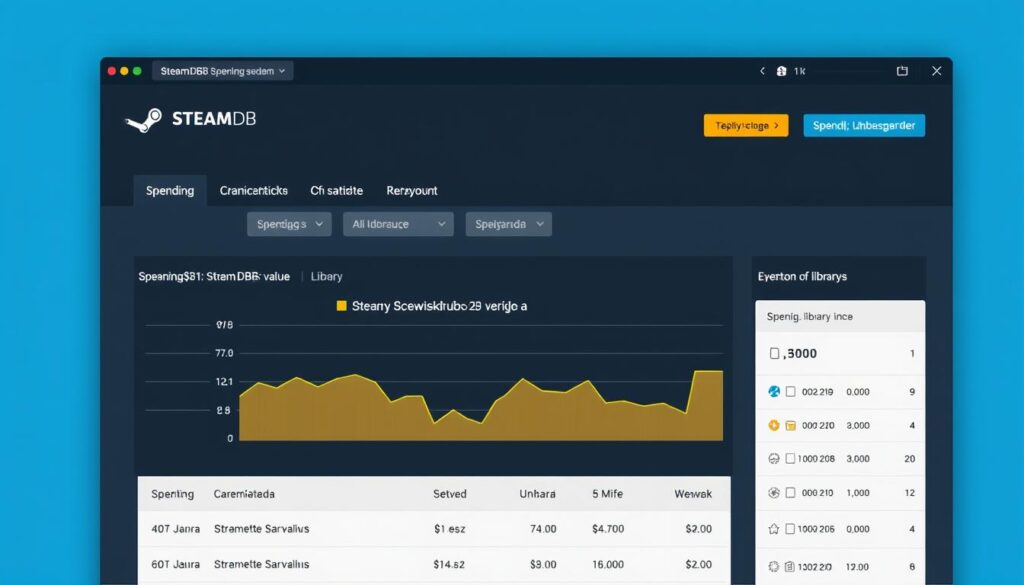
Zewnętrzne narzędzia jak SteamDB mogą pomóc w analizie wydatków
Najczęściej zadawane pytania o wydatki na Steam
Czy raport „Wykorzystane środki zewnętrzne” pokazuje wartość mojego aktualnego ekwipunku Steam?
Nie, raport pokazuje wyłącznie sumę pieniędzy, które faktycznie wydałeś na platformie. Nie uwzględnia on bieżącej wartości przedmiotów, które posiadasz w ekwipunku.
Czy pieniądze zarobione ze sprzedaży przedmiotów na Rynku Społeczności Steam są uwzględniane w raporcie wydatków?
Nie, raport sumuje wyłącznie środki, które wpłynęły na Steam z zewnątrz lub zostały przez Ciebie wydane na zakupy. Zarobki ze sprzedaży przedmiotów nie są wliczane do tej sumy.
Czy narzędzia stron trzecich, takie jak SteamDB, pokazują tę samą kwotę wydatków co oficjalny raport Steam?
Nie, narzędzia stron trzecich zazwyczaj szacują wartość Twojej biblioteki gier lub ekwipunku, opierając się na cenach rynkowych. Nie odzwierciedlają więc faktycznych, historycznych wydatków, które Steam zarejestrował na Twoim koncie.
Co dokładnie oznaczają wartości 'OldSpend’ i 'NewSpend’ w raporcie?
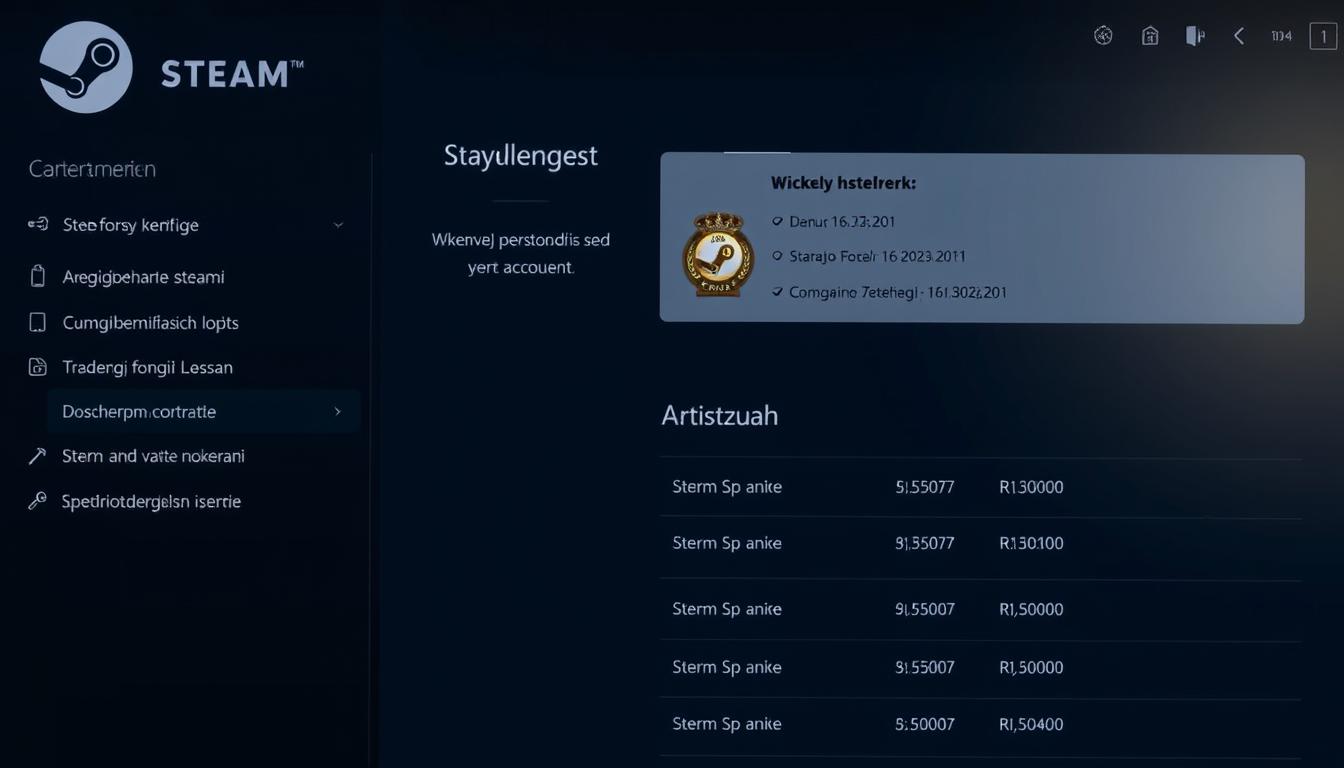
’OldSpend’ to całkowita suma Twoich wydatków sprzed 17 kwietnia 2015 roku, a 'NewSpend’ to suma wydatków po tej dacie. 'Total Spend’ to po prostu suma tych dwóch wartości. Przykładowy raport „Wykorzystane środki zewnętrzne” z widocznymi kategoriami wydatków
Podsumowanie: kontroluj swoje wydatki na Steam
Sprawdzenie, ile wydało się na Steam, to prosty proces, który może pomóc Ci lepiej zarządzać swoim budżetem gamingowym. Niezależnie od tego, czy korzystasz z oficjalnej metody przez sekcję Pomocy technicznej, czy przeglądasz szczegółową historię zakupów, regularne monitorowanie wydatków pozwoli Ci uniknąć nieprzyjemnych niespodzianek.
Pamiętaj, że świadome podejście do zakupów gier, korzystanie z wyprzedaży i planowanie wydatków to klucz do utrzymania zdrowej równowagi między pasją do gier a finansami. Teraz, gdy już wiesz, jak sprawdzić swoje wydatki na Steam, możesz podejmować bardziej świadome decyzje zakupowe i cieszyć się grami bez obaw o nadmierne wydatki.
Regularne sprawdzanie wydatków na Steam to dobry nawyk każdego gracza

Redaktor naczelny od lat zawodowo zajmuje się testowaniem i recenzowaniem oprogramowania użytkowego. W redakcji odpowiada za dział Bezpieczeństwo oraz weryfikację plików. Pasjonat rozwiązań open-source i bezpieczeństwa cyfrowego. Prywatnie entuzjasta nowych technologii i gadżetów.