Gdzie Znaleźć Hasło do WiFi? 🤔 Proste Sposoby (Router, Telefon, PC)

W dzisiejszych czasach dostęp do internetu jest niezbędny, a hasło do WiFi to klucz, który otwiera nam drzwi do cyfrowego świata. Często jednak zdarza się, że zapominamy tego ważnego ciągu znaków lub potrzebujemy go, aby połączyć nowe urządzenie z siecią. Niezależnie od tego, czy chcesz sprawdzić hasło do swojej domowej sieci, odzyskać zapomniane hasło do routera, czy udostępnić internet znajomym – ten poradnik pokaże Ci, gdzie znaleźć hasło do WiFi na różnych urządzeniach.
Spis treści
- Jak znaleźć klucz sieciowy routera – sprawdź hasło na urządzeniu
- Jak sprawdzić hasło do WiFi na komputerze z Windows
- Gdzie znaleźć hasło do WiFi na komputerze Mac
- Jak sprawdzić hasło do WiFi na telefonie z Androidem
- Jak zobaczyć hasło do WiFi na iPhone
- Jak udostępnić hasło do WiFi innym osobom
- Jak zmienić hasło do WiFi – bezpieczeństwo sieci
- Jak odzyskać hasło do WiFi, gdy nie mamy do niego dostępu
- Hasło do WiFi w miejscach publicznych – PKP Intercity i inne
- Jak zdobyć hasło do WiFi sąsiada – aspekty prawne
- Problemy ze znalezieniem hasła do WiFi – rozwiązywanie problemów
- Podsumowanie: gdzie znaleźć hasło do WiFi
Jak znaleźć klucz sieciowy routera – sprawdź hasło na urządzeniu
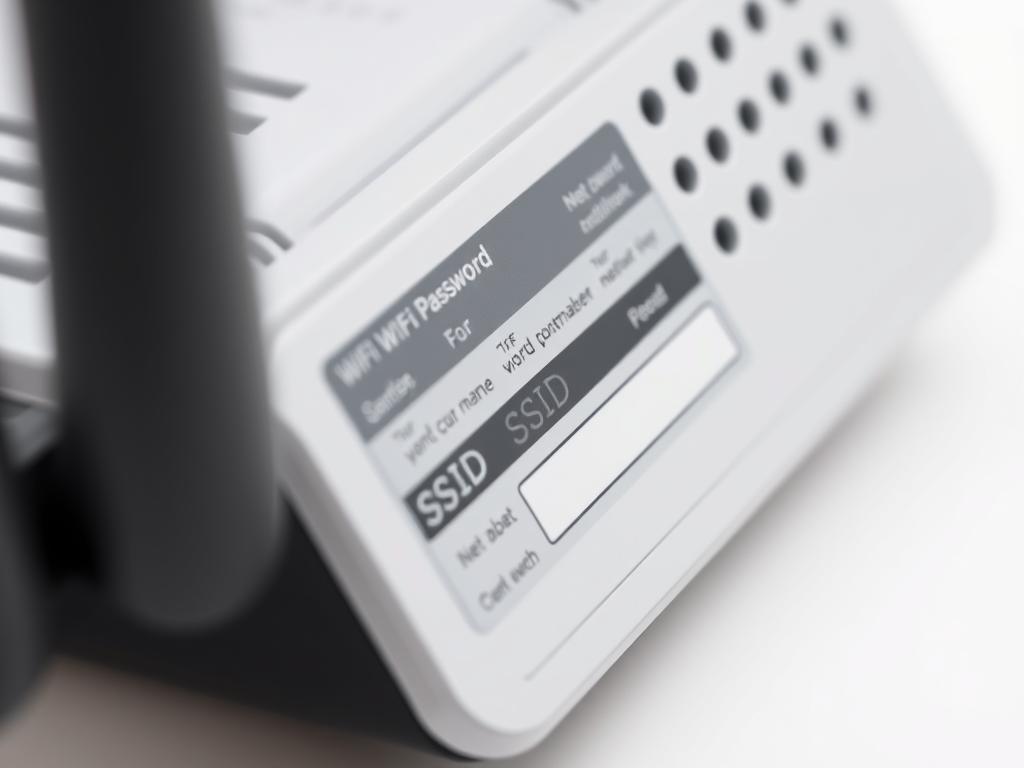
Najprostszym sposobem na znalezienie hasła do WiFi jest sprawdzenie go bezpośrednio na routerze. Większość urządzeń ma naklejkę na spodzie lub z tyłu, gdzie znajdują się wszystkie potrzebne informacje.
Gdzie jest hasło na routerze – krok po kroku
- Odwróć router lub sprawdź jego boki i spód
- Znajdź naklejkę z informacjami o sieci
- Szukaj pól oznaczonych jako: „Wireless Key”, „WPA Key”, „Network Key”, „Password” lub „Hasło”
- Zapisz lub zapamiętaj znaleziony ciąg znaków
Jeśli hasło zostało zmienione od momentu konfiguracji routera, informacje na naklejce mogą być nieaktualne. W takim przypadku konieczne będzie zalogowanie się do panelu administracyjnego urządzenia.
Jak sprawdzić hasło do routera TP-Link, Huawei i innych marek
Proces sprawdzania hasła w panelu administracyjnym jest podobny dla większości popularnych marek routerów, choć mogą występować drobne różnice w interfejsie.
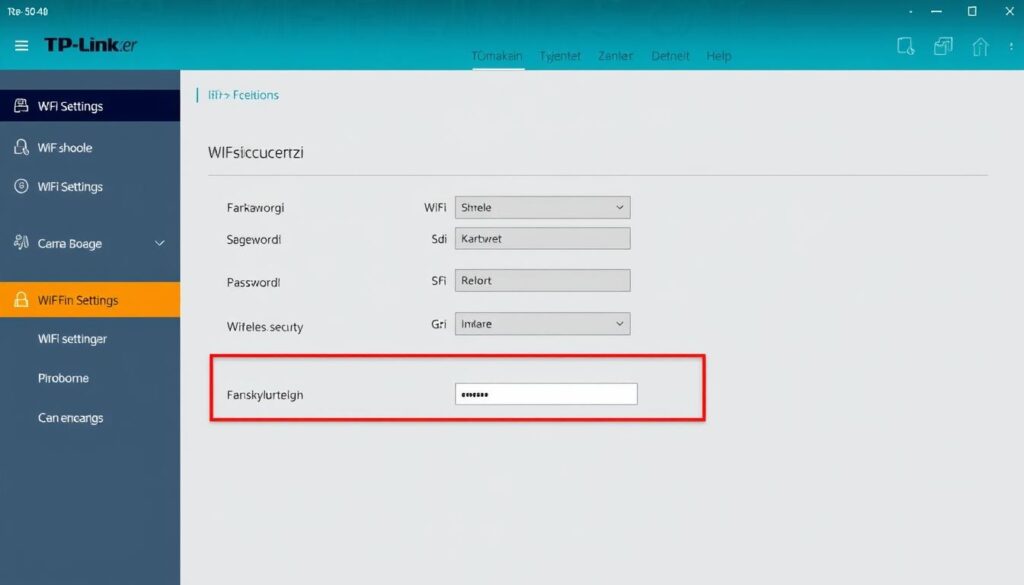
- Połącz się z siecią WiFi (jeśli już jesteś podłączony) lub użyj kabla Ethernet
- Otwórz przeglądarkę i wpisz adres IP routera (najczęściej 192.168.0.1 lub 192.168.1.1)
- Zaloguj się używając danych administratora (domyślnie często admin/admin lub admin/password)
- Znajdź sekcję „Sieć bezprzewodowa”, „Wireless” lub „WiFi”
- Wyszukaj zakładkę „Zabezpieczenia” lub „Security”
- Hasło będzie widoczne w polu „Hasło”, „Password” lub „Klucz sieciowy”
Dla routerów TP-Link: Po zalogowaniu przejdź do zakładki „Wireless” → „Wireless Security” i znajdź pole „PSK Password” lub „Hasło”.
Dla routerów Huawei: Wejdź w sekcję „WLAN” → „Zabezpieczenia WLAN” i sprawdź pole „WPA Pre-Shared Key”.
Jak sprawdzić hasło do WiFi na komputerze z Windows
System Windows przechowuje hasła do wszystkich sieci WiFi, z którymi kiedykolwiek się połączyłeś. Możesz łatwo sprawdzić te dane w kilku prostych krokach.
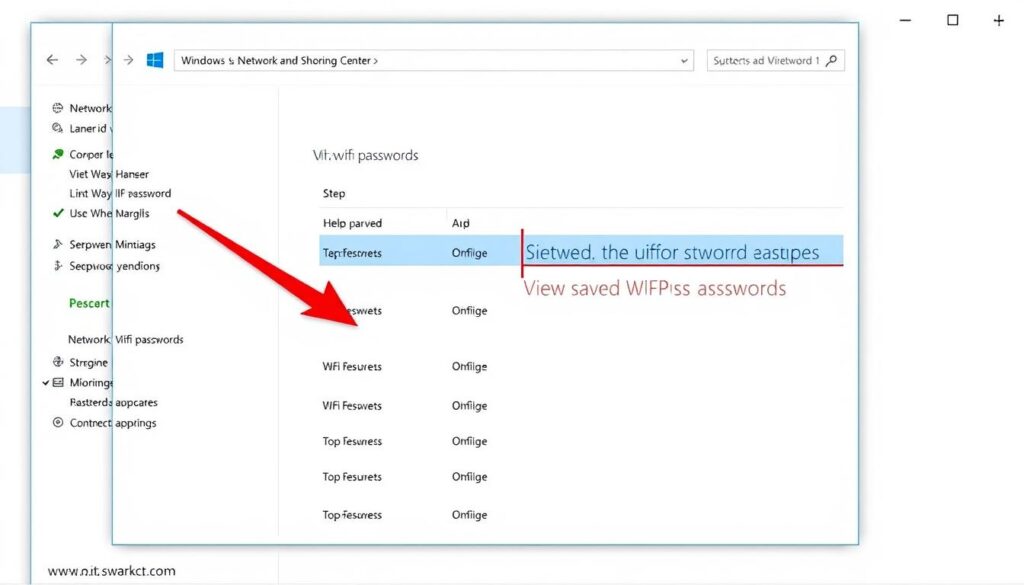
Windows 10 i 11 – sprawdzanie zapisanego hasła WiFi
- Kliknij prawym przyciskiem myszy na ikonę sieci w zasobniku systemowym i wybierz „Otwórz ustawienia sieci i Internetu”
- Wybierz „Centrum sieci i udostępniania”
- Kliknij nazwę sieci WiFi, z którą jesteś połączony
- W nowym oknie wybierz „Właściwości sieci bezprzewodowej”
- Przejdź do zakładki „Zabezpieczenia”
- Zaznacz pole „Pokaż znaki”, aby zobaczyć hasło
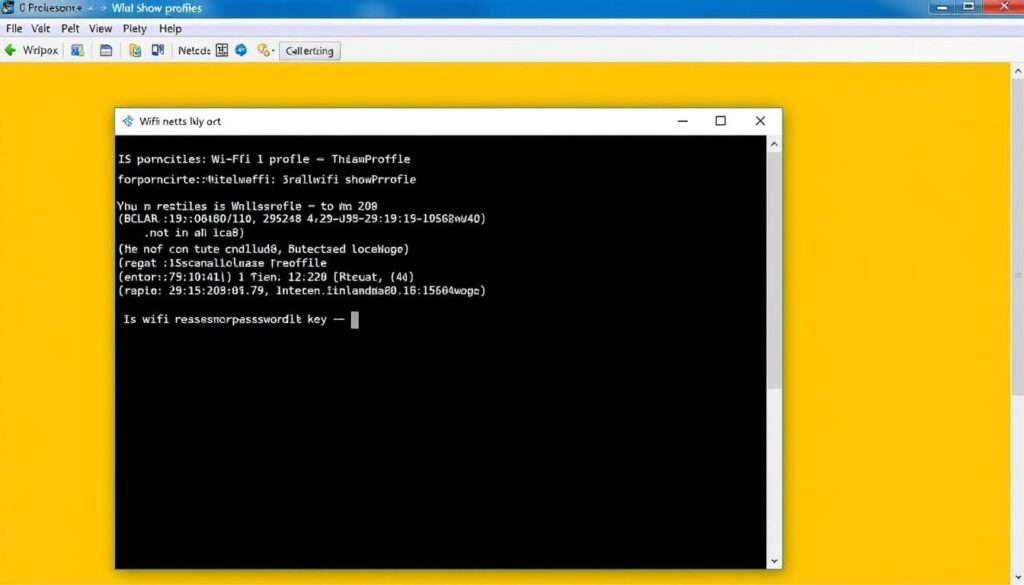
Sprawdzanie hasła WiFi przez wiersz poleceń
Alternatywną metodą jest użycie wiersza poleceń, co może być szybsze dla zaawansowanych użytkowników:
- Naciśnij klawisz Windows + R, wpisz „cmd” i naciśnij Enter
- Wpisz komendę: netsh wlan show profiles i naciśnij Enter
- Znajdź nazwę sieci, której hasło chcesz sprawdzić
- Wpisz komendę: netsh wlan show profile name=”NAZWA_SIECI” key=clear (zastąp NAZWA_SIECI nazwą swojej sieci)
- W wynikach znajdź sekcję „Ustawienia zabezpieczeń” i linię „Zawartość klucza” – tam znajduje się hasło
Gdzie znaleźć hasło do WiFi na komputerze Mac
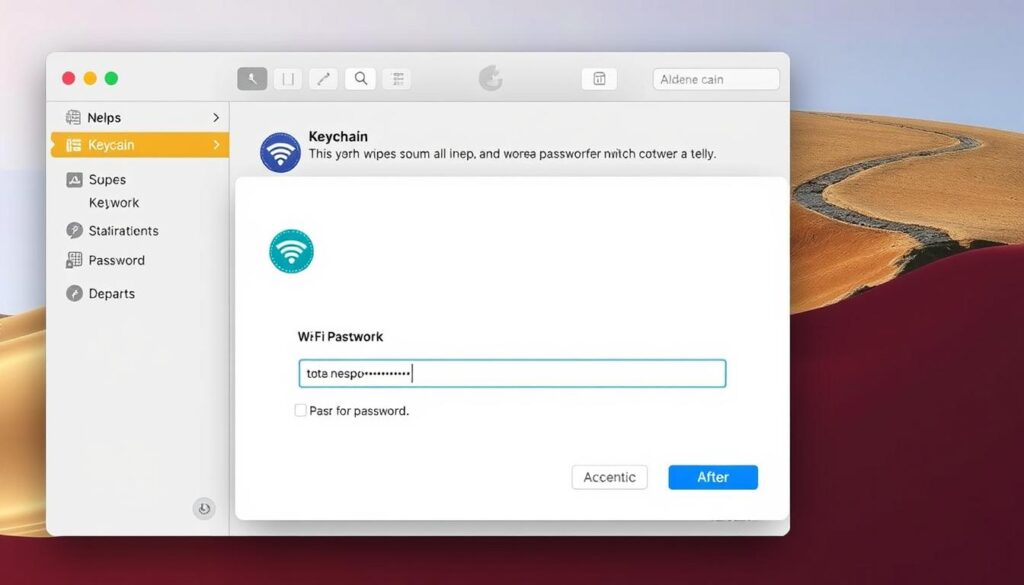
System macOS również przechowuje hasła do sieci WiFi, do których się wcześniej podłączyłeś. Możesz je sprawdzić za pomocą aplikacji Pęk kluczy (Keychain Access).
Sprawdzanie hasła WiFi w macOS
- Otwórz aplikację „Pęk kluczy” (Keychain Access) z folderu Aplikacje → Narzędzia
- W lewym panelu wybierz „Logowanie” (Login)
- W polu wyszukiwania wpisz nazwę sieci WiFi
- Kliknij dwukrotnie na znalezioną sieć
- Zaznacz pole „Pokaż hasło” (Show password)
- Wprowadź hasło administratora swojego komputera
- Hasło do WiFi zostanie wyświetlone w polu „Pokaż hasło”
Jak sprawdzić hasło do WiFi na telefonie z Androidem
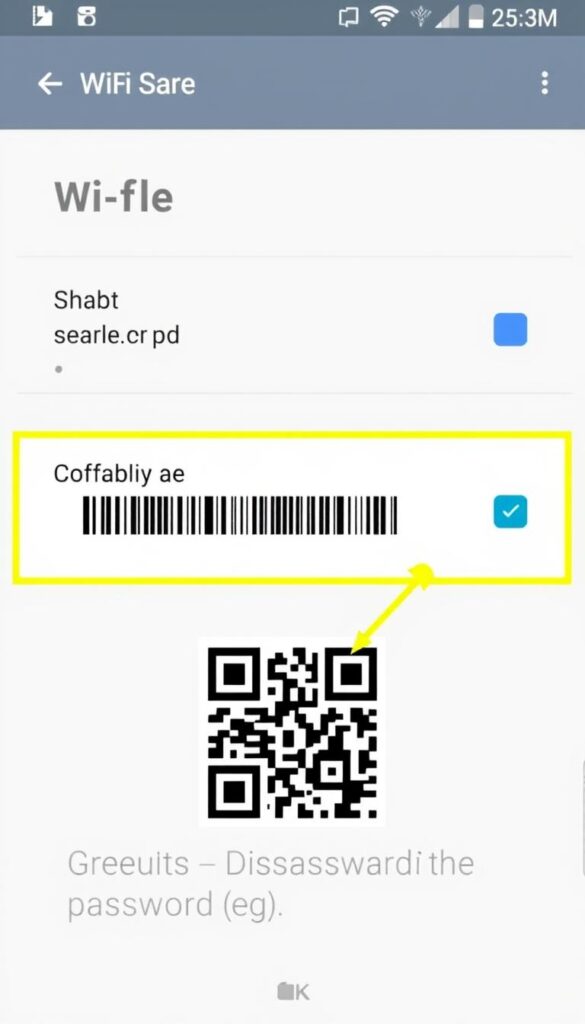
Nowsze wersje systemu Android (od wersji 10) pozwalają na łatwe sprawdzenie zapisanych haseł do sieci WiFi. Starsze wersje mogą wymagać uprawnień roota lub dodatkowych aplikacji.
Android 10 i nowsze wersje
- Otwórz „Ustawienia” na swoim telefonie
- Przejdź do sekcji „Sieć i internet” → „WiFi”
- Wybierz sieć, której hasło chcesz sprawdzić (dotknij ikonę koła zębatego obok nazwy sieci)
- Dotknij opcji „Udostępnij” lub „Kod QR”
- Zweryfikuj swoją tożsamość za pomocą odcisku palca, kodu PIN lub wzoru
- Na ekranie pojawi się kod QR oraz hasło do sieci w formie tekstowej
Starsze wersje Androida
W starszych wersjach Androida sprawdzenie hasła bez uprawnień roota może być trudniejsze. Możesz jednak:
- Sprawdzić plik konfiguracyjny WiFi (wymaga uprawnień roota)
- Użyć specjalnych aplikacji do odzyskiwania haseł WiFi
- Sprawdzić hasło na innym urządzeniu, które jest już połączone z siecią
Jak zobaczyć hasło do WiFi na iPhone
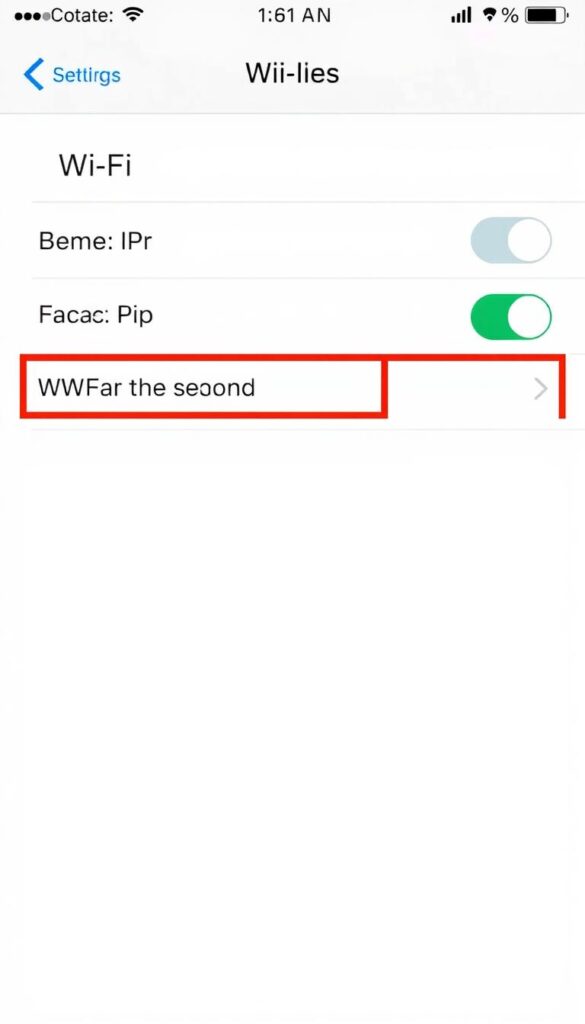
System iOS jest bardziej restrykcyjny w kwestii bezpieczeństwa i do niedawna nie pozwalał na bezpośrednie sprawdzenie zapisanych haseł WiFi. Jednak od iOS 16 możliwe jest podglądanie haseł do zapisanych sieci.
iOS 16 i nowsze wersje
- Otwórz „Ustawienia” na swoim iPhone
- Przejdź do sekcji „WiFi”
- Dotknij ikony informacji (i) obok nazwy sieci
- Dotknij pola „Hasło”
- Zweryfikuj swoją tożsamość za pomocą Face ID, Touch ID lub kodu
- Hasło zostanie wyświetlone na ekranie
Starsze wersje iOS
W starszych wersjach iOS nie ma bezpośredniej metody na sprawdzenie hasła WiFi. Możesz jednak:
- Sprawdzić hasło na innym urządzeniu Apple (Mac) połączonym z tym samym kontem iCloud
- Użyć funkcji udostępniania hasła między urządzeniami Apple
- Sprawdzić hasło bezpośrednio na routerze
Jak udostępnić hasło do WiFi innym osobom
Nowoczesne systemy operacyjne oferują wygodne metody udostępniania haseł do WiFi bez konieczności ich przepisywania.
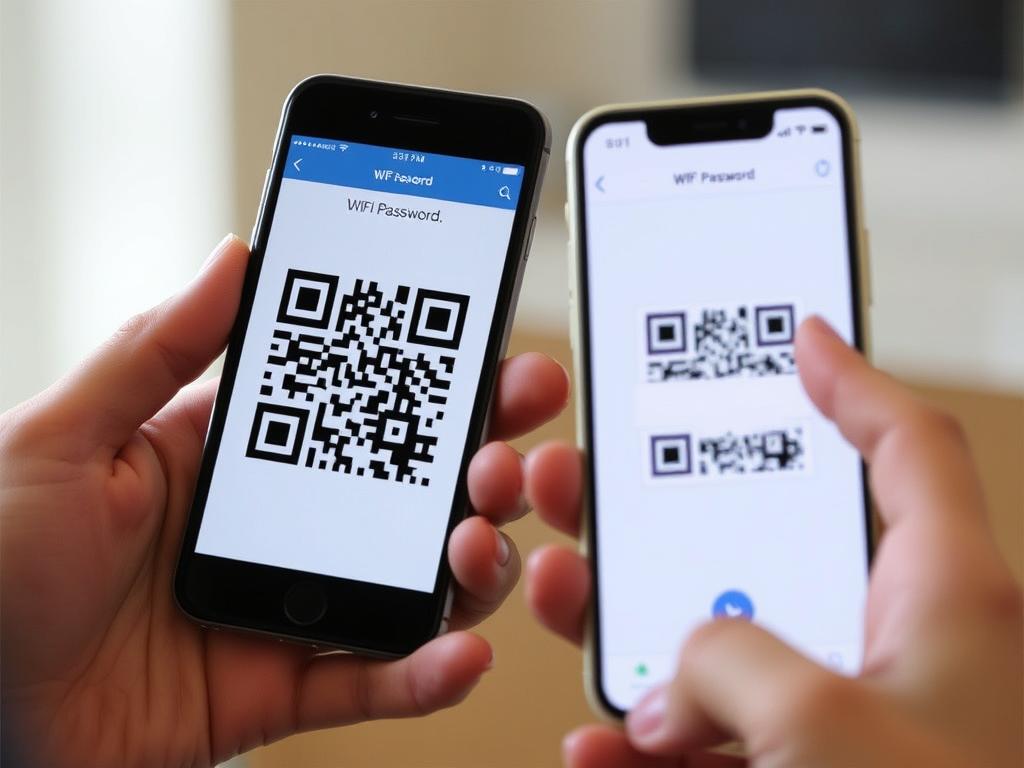
Udostępnianie hasła przez kod QR
Kody QR to najwygodniejszy sposób udostępniania hasła do WiFi między różnymi urządzeniami:
Android:
- Otwórz „Ustawienia” → „Sieć i internet” → „WiFi”
- Wybierz sieć, do której jesteś podłączony
- Dotknij opcji „Udostępnij” lub „Kod QR”
- Pokaż wygenerowany kod QR osobie, która chce się połączyć
iOS (iPhone i iPad):
- Upewnij się, że oba urządzenia mają włączony Bluetooth i WiFi
- Osoba, która chce otrzymać hasło, wybiera Twoją sieć w ustawieniach WiFi
- Na Twoim urządzeniu pojawi się komunikat „Udostępnić hasło do WiFi?”
- Dotknij „Udostępnij hasło”, aby automatycznie połączyć drugie urządzenie
Udostępnianie hasła między urządzeniami Apple działa tylko wtedy, gdy oba urządzenia mają włączony Bluetooth, są w pobliżu siebie, a kontakt osoby, której udostępniasz hasło, jest zapisany w Twoich kontaktach.
Jak zmienić hasło do WiFi – bezpieczeństwo sieci
Regularna zmiana hasła do WiFi to dobra praktyka zwiększająca bezpieczeństwo Twojej sieci domowej. Proces zmiany hasła wymaga dostępu do panelu administracyjnego routera.
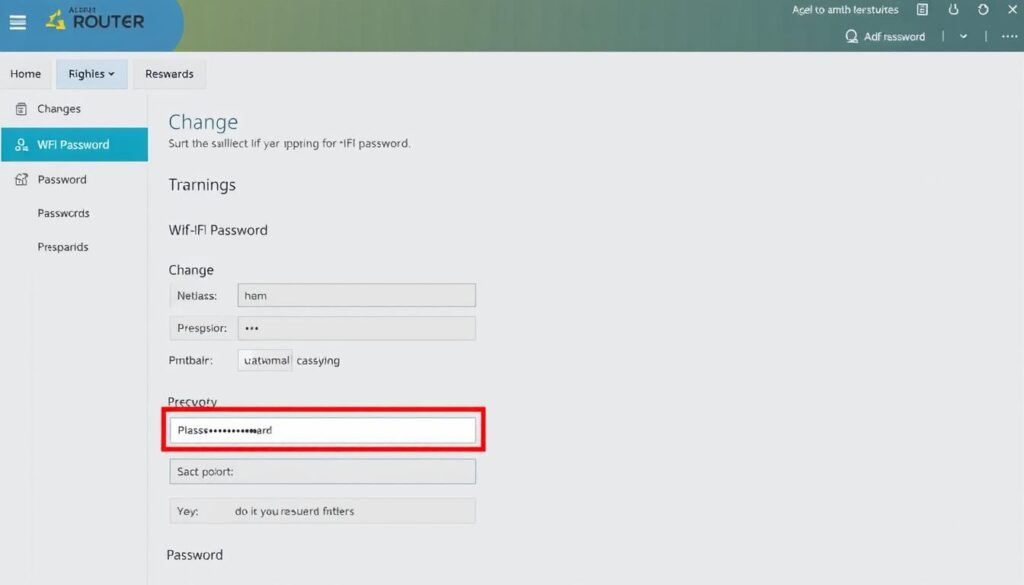
Jak zmienić hasło do WiFi – krok po kroku
- Połącz się z siecią WiFi lub użyj kabla Ethernet
- Otwórz przeglądarkę i wpisz adres IP routera (najczęściej 192.168.0.1 lub 192.168.1.1)
- Zaloguj się do panelu administracyjnego routera
- Znajdź sekcję „Sieć bezprzewodowa”, „Wireless” lub „WiFi”
- Przejdź do zakładki „Zabezpieczenia” lub „Security”
- Zmień hasło w polu „Hasło”, „Password” lub „Klucz sieciowy”
- Zapisz zmiany i zrestartuj router, jeśli to konieczne
Zasady tworzenia bezpiecznego hasła do WiFi
Dobre hasło do WiFi powinno być:
- Długie (minimum 12 znaków)
- Złożone z małych i wielkich liter, cyfr oraz znaków specjalnych
- Niezawierające łatwych do odgadnięcia informacji (imiona, daty urodzenia)
- Unikalne (inne niż hasła używane do innych usług)
- Łatwe do zapamiętania, ale trudne do odgadnięcia
Po zmianie hasła do WiFi wszystkie urządzenia korzystające z sieci zostaną odłączone i będą wymagały ponownego wprowadzenia nowego hasła.
Jak odzyskać hasło do WiFi, gdy nie mamy do niego dostępu
Czasami zdarza się, że nie mamy dostępu do hasła WiFi, a potrzebujemy się połączyć z siecią. Istnieje kilka legalnych metod odzyskiwania hasła.
Reset routera do ustawień fabrycznych
Jeśli jesteś właścicielem routera, ale nie pamiętasz hasła, możesz zresetować urządzenie do ustawień fabrycznych:
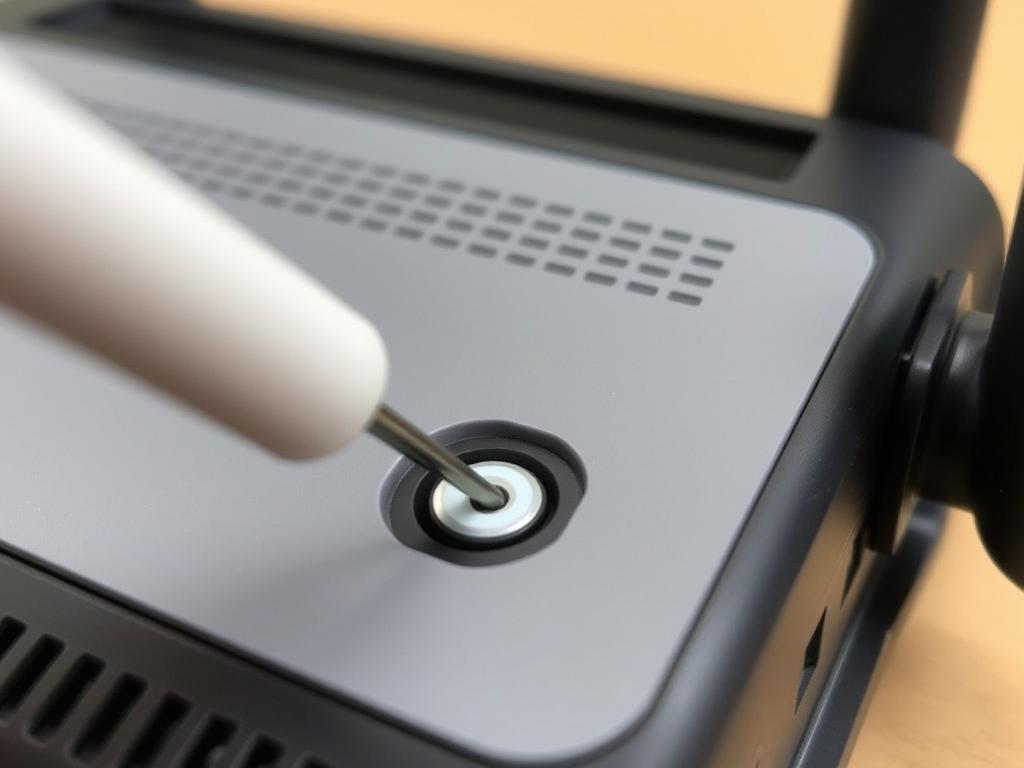
- Znajdź mały przycisk „Reset” na routerze (zwykle znajduje się z tyłu lub na spodzie)
- Przytrzymaj przycisk przez 10-15 sekund (możesz użyć spinacza lub szpilki)
- Poczekaj, aż router się zrestartuje (diody zamigają)
- Po resecie router powróci do ustawień fabrycznych
- Użyj domyślnego hasła z naklejki na routerze, aby się połączyć
Reset routera spowoduje utratę wszystkich niestandardowych ustawień, w tym nazwy sieci, hasła i konfiguracji. Będziesz musiał skonfigurować router od nowa.
Kontakt z dostawcą internetu
Jeśli router został dostarczony przez operatora internetowego:
- Skontaktuj się z biurem obsługi klienta swojego dostawcy
- Zweryfikuj swoją tożsamość (przygotuj numer umowy lub dane osobowe)
- Poproś o pomoc w odzyskaniu hasła lub reset urządzenia
Hasło do WiFi w miejscach publicznych – PKP Intercity i inne
W wielu miejscach publicznych dostępne są sieci WiFi, które wymagają hasła. Oto jak je znaleźć w najpopularniejszych miejscach.
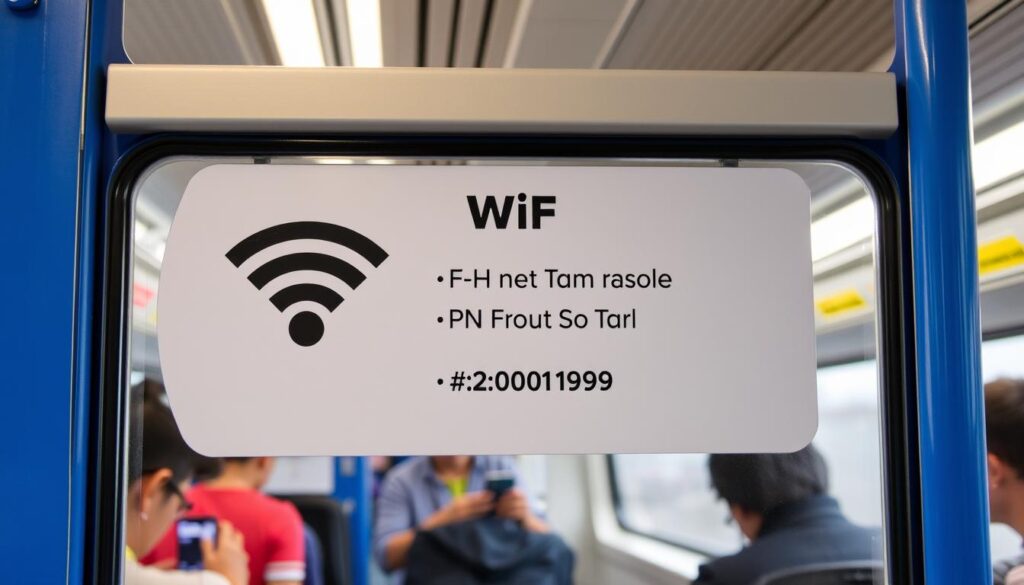
Hasło do WiFi PKP Intercity
W pociągach PKP Intercity dostęp do WiFi jest często bezpłatny dla pasażerów:
- Informacje o sieci WiFi i hasło są zwykle umieszczone na naklejkach w przedziale lub przy miejscach siedzących
- W nowszych pociągach sieć może nie wymagać hasła – wystarczy zaakceptować regulamin na stronie logowania
- W przypadku braku widocznych informacji, zapytaj obsługę pociągu
WiFi w innych miejscach publicznych
W kawiarniach, restauracjach, hotelach i innych miejscach publicznych:
- Hasło jest często wydrukowane na paragonie
- Może być umieszczone na tabliczkach informacyjnych lub menu
- Zawsze możesz zapytać personel o dostęp do WiFi
Jak zdobyć hasło do WiFi sąsiada – aspekty prawne
Próby nieautoryzowanego dostępu do sieci WiFi innych osób są nielegalne i mogą prowadzić do poważnych konsekwencji prawnych.
Uzyskiwanie nieautoryzowanego dostępu do sieci komputerowych, w tym sieci WiFi, jest przestępstwem zagrożonym karą pozbawienia wolności do lat 5 (art. 267 Kodeksu karnego).
Legalne alternatywy
Zamiast próbować uzyskać nieautoryzowany dostęp do sieci sąsiada, rozważ legalne alternatywy:
- Zapytaj sąsiada o możliwość współdzielenia kosztów i dostępu do internetu
- Skorzystaj z publicznych hotspotów WiFi w okolicy
- Użyj internetu mobilnego w telefonie
- Zamów własne łącze internetowe
Problemy ze znalezieniem hasła do WiFi – rozwiązywanie problemów
Czasami standardowe metody sprawdzania hasła do WiFi mogą nie działać. Oto kilka rozwiązań najczęstszych problemów.
Nie mogę zalogować się do panelu administracyjnego routera
- Upewnij się, że wpisujesz poprawny adres IP (sprawdź instrukcję obsługi routera)
- Sprawdź, czy jesteś podłączony do właściwej sieci
- Spróbuj użyć kabla Ethernet zamiast połączenia bezprzewodowego
- Zresetuj router, jeśli nie pamiętasz danych logowania
Hasło nie działa mimo poprawnego przepisania
- Sprawdź, czy nie masz włączonego Caps Lock
- Zwróć uwagę na podobne znaki (O i 0, I i l, etc.)
- Upewnij się, że łączysz się z właściwą siecią
- Sprawdź, czy router nie ma włączonego filtrowania adresów MAC
Nie mogę znaleźć zapisanego hasła na urządzeniu
- Upewnij się, że masz uprawnienia administratora
- Sprawdź, czy urządzenie było wcześniej połączone z tą siecią
- W przypadku Androida, sprawdź czy masz wersję systemu 10 lub nowszą
- Na iOS sprawdź, czy masz wersję 16 lub nowszą
Podsumowanie: gdzie znaleźć hasło do WiFi
Znalezienie hasła do WiFi nie musi być trudne, jeśli wiesz, gdzie szukać. W zależności od sytuacji i dostępnych urządzeń, możesz:
- Sprawdzić naklejkę na routerze, gdzie znajduje się domyślne hasło
- Zalogować się do panelu administracyjnego routera i sprawdzić ustawienia sieci bezprzewodowej
- Zobaczyć zapisane hasło na komputerze z Windows w Centrum sieci i udostępniania
- Sprawdzić hasło na Macu w aplikacji Pęk kluczy
- Na nowszych wersjach Androida użyć funkcji udostępniania sieci, aby zobaczyć hasło
- Na iPhone z iOS 16 lub nowszym sprawdzić hasło w ustawieniach WiFi
Pamiętaj, że regularna zmiana hasła do WiFi zwiększa bezpieczeństwo Twojej sieci. Używaj silnych, unikalnych haseł i udostępniaj je tylko zaufanym osobom. W przypadku problemów z dostępem do sieci, zawsze możesz skontaktować się z dostawcą internetu lub zresetować router do ustawień fabrycznych.
Hasło sieciowe to nie tylko sposób na zabezpieczenie Twojego internetu przed nieautoryzowanym dostępem, ale także ochrona Twoich danych osobowych i prywatności. Dbaj o bezpieczeństwo swojej sieci, regularnie aktualizując hasło i stosując silne zabezpieczenia.

Redaktor naczelny od lat zawodowo zajmuje się testowaniem i recenzowaniem oprogramowania użytkowego. W redakcji odpowiada za dział Bezpieczeństwo oraz weryfikację plików. Pasjonat rozwiązań open-source i bezpieczeństwa cyfrowego. Prywatnie entuzjasta nowych technologii i gadżetów.