Brother DCP-T510W: Jak Podłączyć do WiFi? Bez Problemów!

Drukarka Brother DCP-T510W oferuje wygodne drukowanie bezprzewodowe, ale konfiguracja połączenia WiFi może być wyzwaniem dla wielu użytkowników. W tym praktycznym poradniku przedstawimy dokładne instrukcje, jak podłączyć drukarkę Brother DCP-T510W do sieci WiFi szybko i bez komplikacji. Niezależnie od tego, czy konfigurujesz urządzenie po raz pierwszy, czy rozwiązujesz problemy z istniejącym połączeniem, znajdziesz tu wszystkie potrzebne informacje.
Spis treści
- Przygotowanie drukarki Brother DCP-T510W do połączenia WiFi
- Krok po kroku: jak podłączyć drukarkę Brother DCP-T510W przez WiFi
- Alternatywne metody podłączenia drukarki Brother DCP-T510W do WiFi
- Konfiguracja drukarki Brother DCP-T510W na różnych systemach operacyjnych
- Rozwiązywanie problemów z połączeniem WiFi drukarki Brother DCP-T510W
- Dodatkowe funkcje WiFi w drukarce Brother DCP-T510W
- Podsumowanie: stabilne połączenie WiFi z drukarką Brother DCP-T510W
Przygotowanie drukarki Brother DCP-T510W do połączenia WiFi
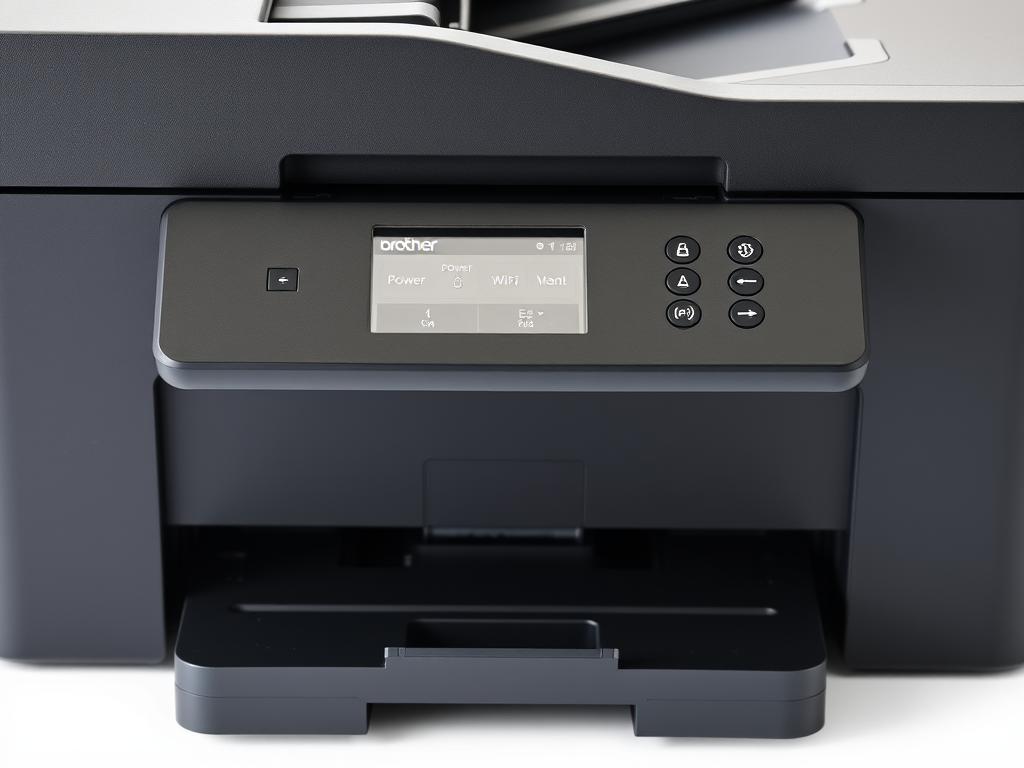
Panel sterowania drukarki Brother DCP-T510W z przyciskami do konfiguracji WiFi
Przed rozpoczęciem procesu konfiguracji WiFi w drukarce Brother DCP-T510W, upewnij się, że spełnione są wszystkie warunki wstępne. Prawidłowe przygotowanie znacząco ułatwi cały proces i pomoże uniknąć typowych problemów.
Co będzie potrzebne do konfiguracji
- Działająca sieć WiFi z dostępem do internetu
- Nazwa sieci WiFi (SSID) i hasło do sieci
- Drukarka Brother DCP-T510W podłączona do prądu i włączona
- Router WiFi znajdujący się w zasięgu drukarki
- Komputer, tablet lub smartfon do dokończenia konfiguracji
Sprawdź, czy drukarka Brother DCP-T510W jest włączona i czy wszystkie wskaźniki świecą prawidłowo. Dioda zasilania powinna świecić stałym światłem, a wskaźnik WiFi może migać, co oznacza, że drukarka jest gotowa do konfiguracji połączenia bezprzewodowego.
Jeśli planujesz zmianę routera, pamiętaj, że drukarka Brother DCP-T510W będzie wymagała ponownej konfiguracji z nową siecią WiFi. Zapisz instrukcje z tego poradnika na przyszłość.
Krok po kroku: jak podłączyć drukarkę Brother DCP-T510W przez WiFi
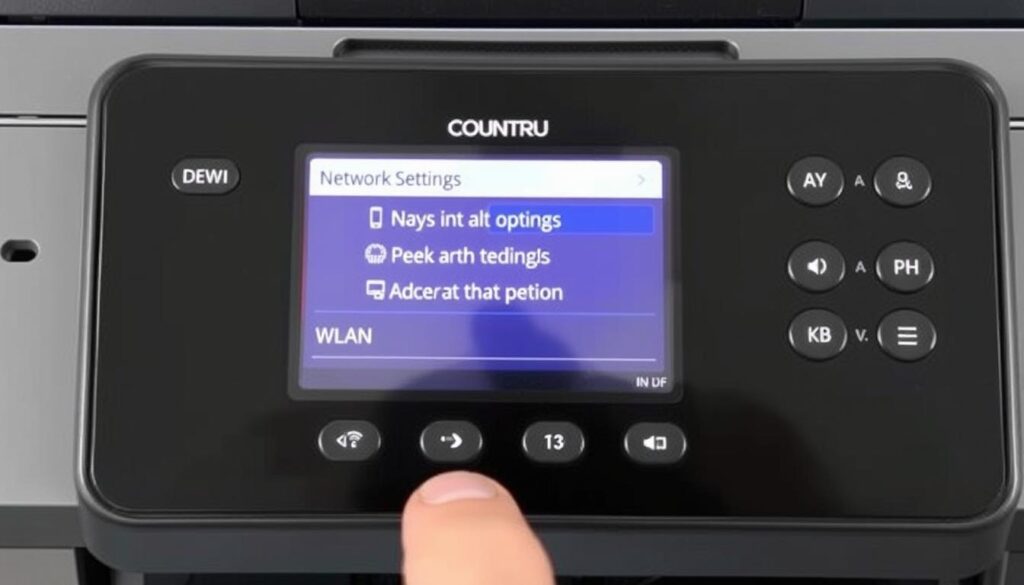
Nawigacja przez menu konfiguracji WiFi na drukarce Brother DCP-T510W
Podłączenie drukarki Brother DCP-T510W do sieci WiFi jest procesem składającym się z kilku prostych kroków. Poniżej przedstawiamy szczegółową instrukcję, która przeprowadzi Cię przez cały proces konfiguracji.
Metoda z wykorzystaniem panelu sterowania drukarki
- Naciśnij przycisk Menu na panelu sterowania drukarki.
- Za pomocą przycisków nawigacyjnych (strzałek) przejdź do opcji Network (Sieć) i naciśnij OK.
- Wybierz opcję WLAN i naciśnij OK.
- Wybierz Setup Wizard (Kreator konfiguracji) i naciśnij OK.
- Drukarka rozpocznie wyszukiwanie dostępnych sieci WiFi. Poczekaj, aż wyświetli się lista.
- Za pomocą przycisków nawigacyjnych wybierz swoją sieć WiFi i naciśnij OK.
- Wprowadź hasło do sieci WiFi za pomocą przycisków nawigacyjnych. Aby przełączać się między małymi literami, wielkimi literami i cyframi, naciśnij przycisk Menu.
- Po wprowadzeniu hasła naciśnij OK, aby potwierdzić.
- Drukarka rozpocznie łączenie z siecią WiFi. Proces ten może potrwać kilka minut.
- Po pomyślnym połączeniu na wyświetlaczu pojawi się komunikat Connected (Połączono).
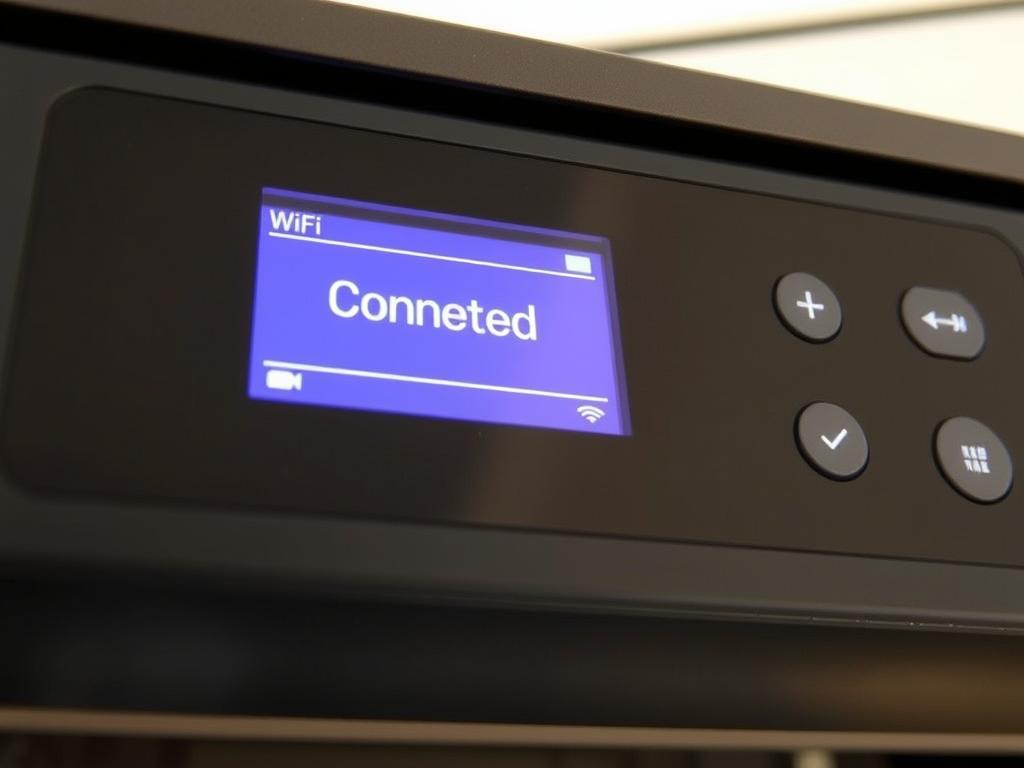
Komunikat o pomyślnym połączeniu z siecią WiFi na ekranie drukarki
Jak wpisać hasło do WiFi w drukarce Brother DCP-T510W
Wprowadzanie hasła do sieci WiFi na drukarce Brother DCP-T510W może być nieco kłopotliwe ze względu na ograniczony panel sterowania. Oto kilka wskazówek, które ułatwią ten proces:
- Używaj przycisków strzałek (góra/dół) do wybierania znaków.
- Naciśnij przycisk Menu, aby przełączać się między małymi literami, wielkimi literami, cyframi i symbolami.
- Naciśnij przycisk OK, aby potwierdzić każdy znak.
- Jeśli popełnisz błąd, użyj przycisku Stop/Exit, aby usunąć ostatni wprowadzony znak.
- Po wprowadzeniu całego hasła naciśnij OK, aby potwierdzić.
Hasło do sieci WiFi jest wrażliwe na wielkość liter. Upewnij się, że wprowadzasz je dokładnie tak, jak zostało utworzone, z zachowaniem wszystkich wielkich i małych liter, cyfr oraz symboli.
Alternatywne metody podłączenia drukarki Brother DCP-T510W do WiFi
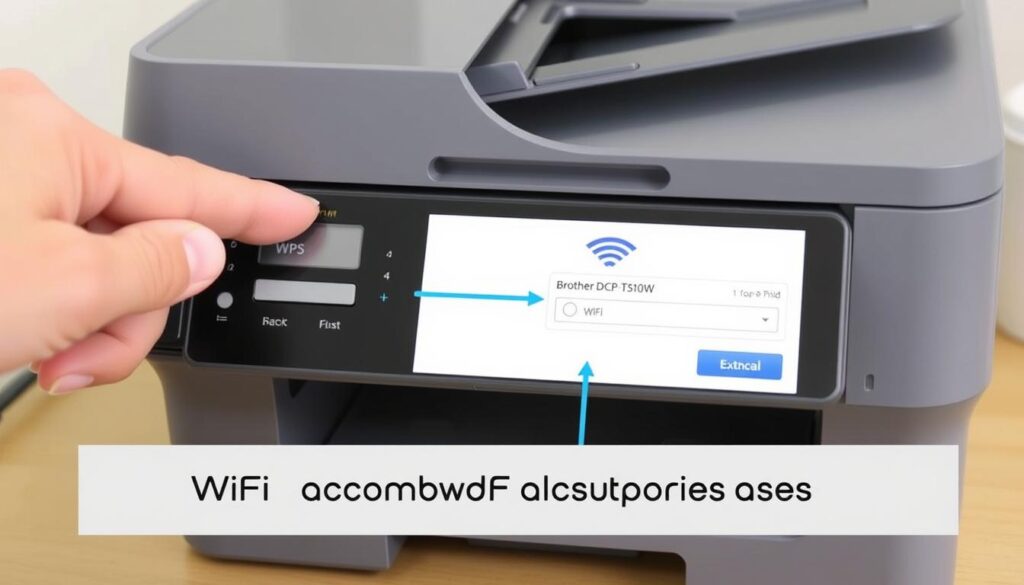
Konfiguracja połączenia WiFi za pomocą przycisku WPS
Oprócz standardowej metody konfiguracji przez panel sterowania, drukarka Brother DCP-T510W oferuje również inne sposoby podłączenia do sieci WiFi. Wybierz metodę, która najlepiej odpowiada Twoim potrzebom i możliwościom technologicznym.
Metoda z wykorzystaniem przycisku WPS
Jeśli Twój router WiFi posiada przycisk WPS (Wi-Fi Protected Setup), możesz użyć tej metody do szybkiego podłączenia drukarki bez konieczności wprowadzania hasła:
- Naciśnij przycisk Menu na drukarce.
- Przejdź do opcji Network (Sieć) i naciśnij OK.
- Wybierz WLAN i naciśnij OK.
- Wybierz WPS i naciśnij OK.
- Gdy na wyświetlaczu pojawi się komunikat o naciśnięciu przycisku WPS, przejdź do routera i naciśnij przycisk WPS.
- Drukarka automatycznie połączy się z siecią WiFi. Proces ten może potrwać do dwóch minut.
- Po pomyślnym połączeniu na wyświetlaczu drukarki pojawi się komunikat Connected (Połączono).
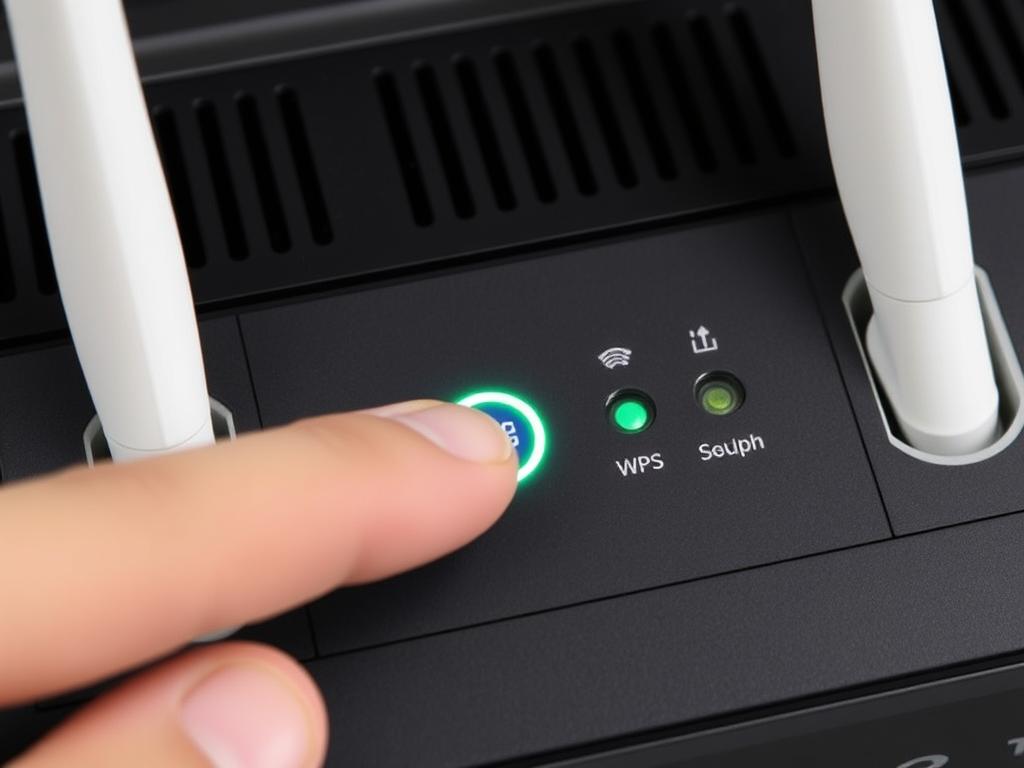
Przycisk WPS na typowym routerze WiFi
Konfiguracja za pomocą aplikacji Brother iPrint&Scan
Aplikacja Brother iPrint&Scan umożliwia łatwe podłączenie drukarki do sieci WiFi za pomocą smartfona lub tabletu:
- Pobierz i zainstaluj aplikację Brother iPrint&Scan ze sklepu Google Play (Android) lub App Store (iOS).
- Otwórz aplikację i wybierz opcję Dodaj urządzenie.
- Wybierz Drukarka jako typ urządzenia.
- Postępuj zgodnie z instrukcjami wyświetlanymi w aplikacji, aby połączyć drukarkę z siecią WiFi.
- Po zakończeniu konfiguracji drukarka będzie gotowa do użycia bezprzewodowego.
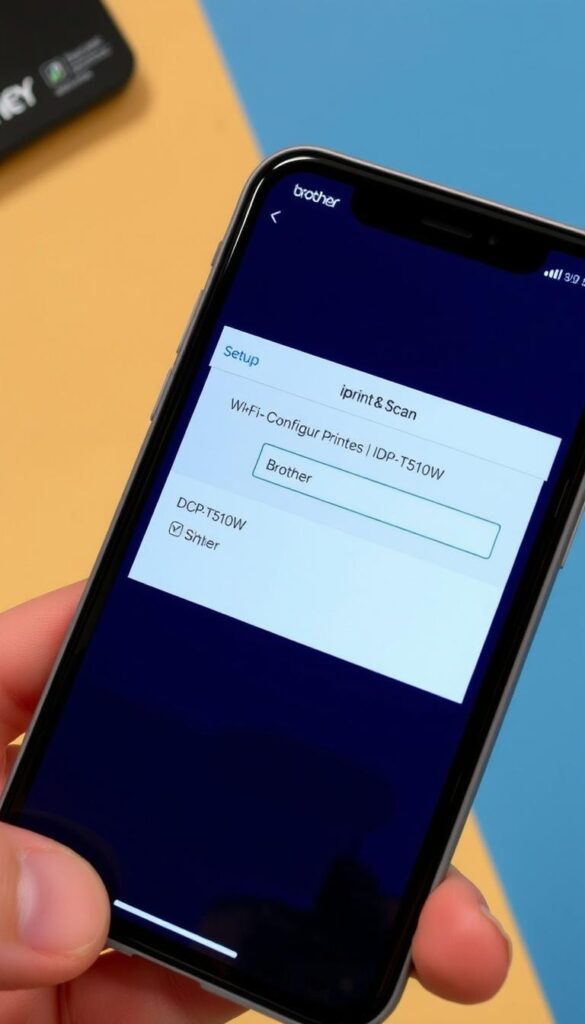
Interfejs aplikacji Brother iPrint&Scan podczas konfiguracji drukarki
Konfiguracja drukarki Brother DCP-T510W na różnych systemach operacyjnych
Po pomyślnym podłączeniu drukarki Brother DCP-T510W do sieci WiFi, kolejnym krokiem jest skonfigurowanie jej na urządzeniach, z których będziesz drukować. Poniżej przedstawiamy instrukcje dla najpopularniejszych systemów operacyjnych.
Windows 10/11
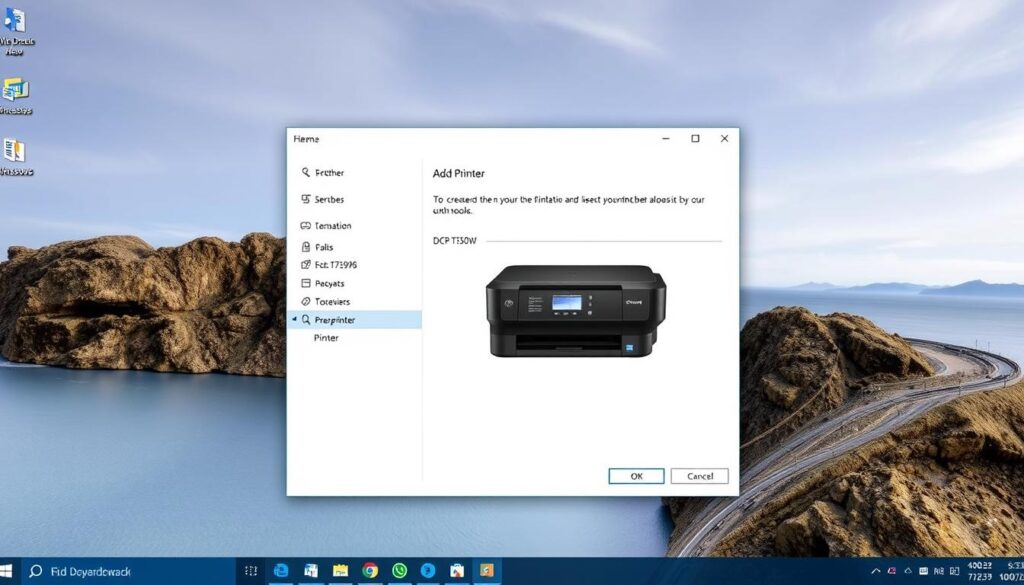
Dodawanie drukarki w systemie Windows
- Kliknij przycisk Start i wybierz Ustawienia.
- Przejdź do Urządzenia > Drukarki i skanery.
- Kliknij Dodaj drukarkę lub skaner.
- Windows automatycznie wyszuka drukarki w sieci. Gdy pojawi się Brother DCP-T510W, kliknij ją, a następnie Dodaj urządzenie.
- Jeśli drukarka nie zostanie automatycznie znaleziona, kliknij Drukarki, której szukam, nie ma na liście i postępuj zgodnie z instrukcjami, aby dodać drukarkę ręcznie.
macOS
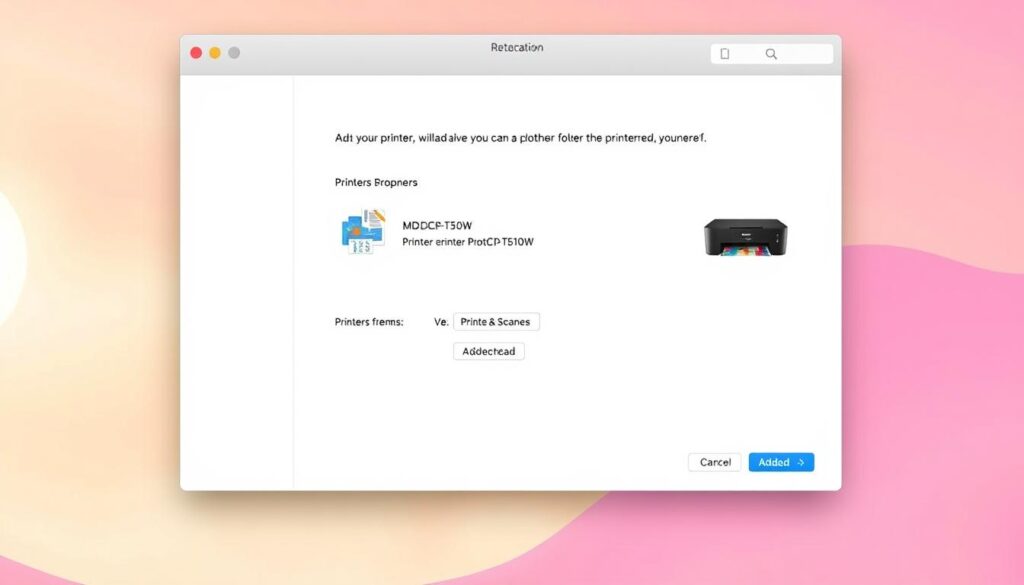
Dodawanie drukarki w systemie macOS
- Kliknij ikonę Apple w lewym górnym rogu ekranu i wybierz Preferencje systemowe.
- Kliknij Drukarki i skanery.
- Kliknij przycisk + pod listą drukarek.
- System automatycznie wyszuka drukarki w sieci. Gdy pojawi się Brother DCP-T510W, wybierz ją i kliknij Dodaj.
- Jeśli drukarka nie zostanie automatycznie znaleziona, kliknij ikonę IP i wprowadź adres IP drukarki (możesz go znaleźć, drukując stronę konfiguracji sieci z drukarki).
Urządzenia mobilne
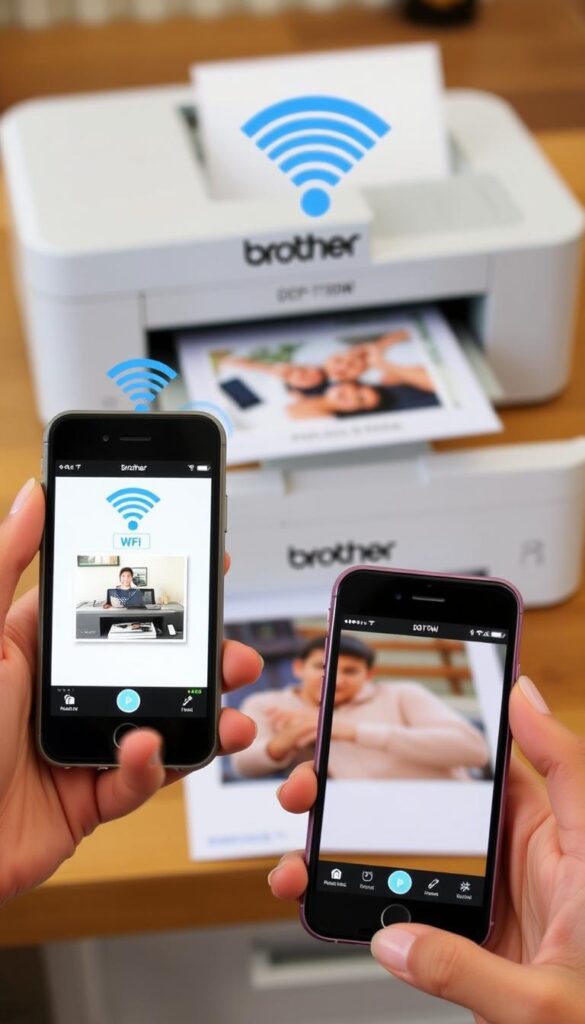
Drukowanie z urządzenia mobilnego
Aby drukować z urządzeń mobilnych, możesz skorzystać z aplikacji Brother iPrint&Scan lub innych rozwiązań:
- Android/iOS: Zainstaluj aplikację Brother iPrint&Scan i postępuj zgodnie z instrukcjami, aby połączyć się z drukarką.
- AirPrint (iOS): Drukarka Brother DCP-T510W obsługuje AirPrint, więc możesz drukować bezpośrednio z urządzeń Apple bez dodatkowego oprogramowania.
- Mopria (Android): Urządzenia z systemem Android mogą korzystać z usługi Mopria Print Service do drukowania bezprzewodowego.
- Google Cloud Print: Skonfiguruj Google Cloud Print, aby drukować z dowolnego miejsca przez internet.
Rozwiązywanie problemów z połączeniem WiFi drukarki Brother DCP-T510W
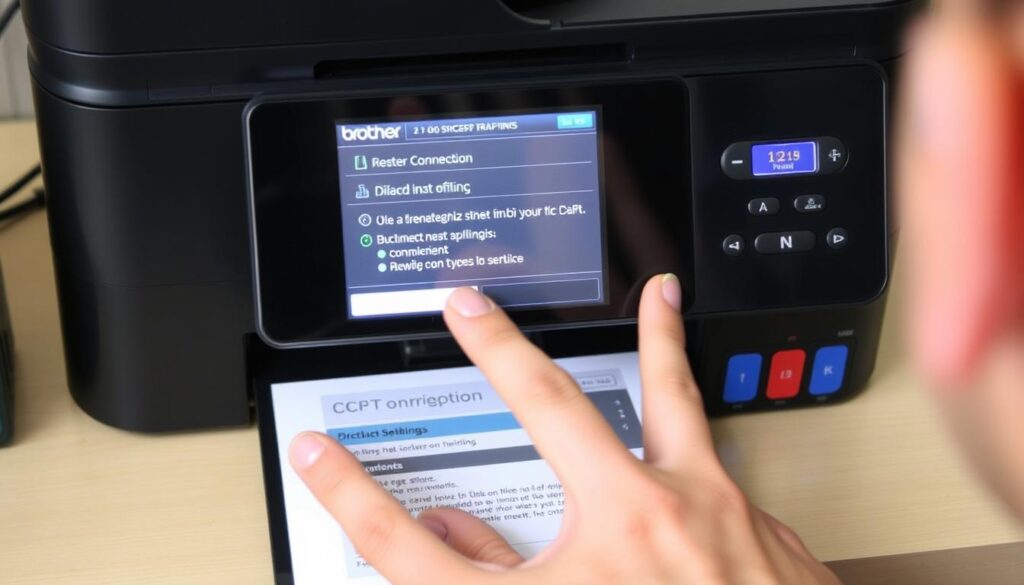
Diagnostyka problemów z połączeniem WiFi
Czasami proces podłączania drukarki Brother DCP-T510W do sieci WiFi może napotkać trudności. Poniżej przedstawiamy najczęstsze problemy i ich rozwiązania, które pomogą Ci szybko przywrócić połączenie.
Drukarka nie wykrywa sieci WiFi
- Upewnij się, że router WiFi jest włączony i działa prawidłowo.
- Sprawdź, czy drukarka znajduje się w zasięgu sieci WiFi. Idealna odległość to maksymalnie 10 metrów od routera.
- Zrestartuj zarówno drukarkę, jak i router WiFi, odłączając je od zasilania na 30 sekund, a następnie podłączając ponownie.
- Sprawdź, czy Twoja sieć WiFi działa w paśmie 2,4 GHz, ponieważ drukarka Brother DCP-T510W nie obsługuje sieci 5 GHz.
Błąd podczas wprowadzania hasła WiFi
- Upewnij się, że wprowadzasz poprawne hasło, zwracając uwagę na wielkie i małe litery.
- Sprawdź, czy w haśle nie ma specjalnych znaków, które mogą być trudne do wprowadzenia na panelu drukarki.
- Tymczasowo zmień hasło sieci WiFi na prostsze (tylko na czas konfiguracji), a następnie przywróć oryginalne hasło.
- Spróbuj użyć metody WPS, jeśli Twój router ją obsługuje, aby uniknąć ręcznego wprowadzania hasła.
Drukarka była podłączona, ale straciła połączenie
Jeśli drukarka Brother DCP-T510W była wcześniej podłączona do sieci WiFi, ale straciła połączenie, może to być spowodowane jednym z poniższych czynników:
- Zmiana routera lub ustawień sieci WiFi (SSID, hasło).
- Zakłócenia sygnału WiFi spowodowane innymi urządzeniami elektronicznymi.
- Zbyt duża odległość między drukarką a routerem.
- Problemy z zasilaniem drukarki lub routera.
Wskazówka: Jeśli zmieniłeś router, musisz ponownie skonfigurować drukarkę z nową siecią WiFi. Drukarka Brother DCP-T510W zapamiętuje tylko jedno połączenie WiFi na raz.
Resetowanie ustawień sieciowych drukarki
Jeśli żadne z powyższych rozwiązań nie pomaga, możesz zresetować ustawienia sieciowe drukarki i rozpocząć konfigurację od nowa:
- Naciśnij przycisk Menu na drukarce.
- Przejdź do opcji Network (Sieć) i naciśnij OK.
- Wybierz Network Reset (Reset sieci) i naciśnij OK.
- Potwierdź reset, naciskając przycisk 1 dla Yes (Tak).
- Drukarka zrestartuje się z domyślnymi ustawieniami sieciowymi.
- Postępuj zgodnie z instrukcjami z wcześniejszych sekcji, aby ponownie skonfigurować połączenie WiFi.
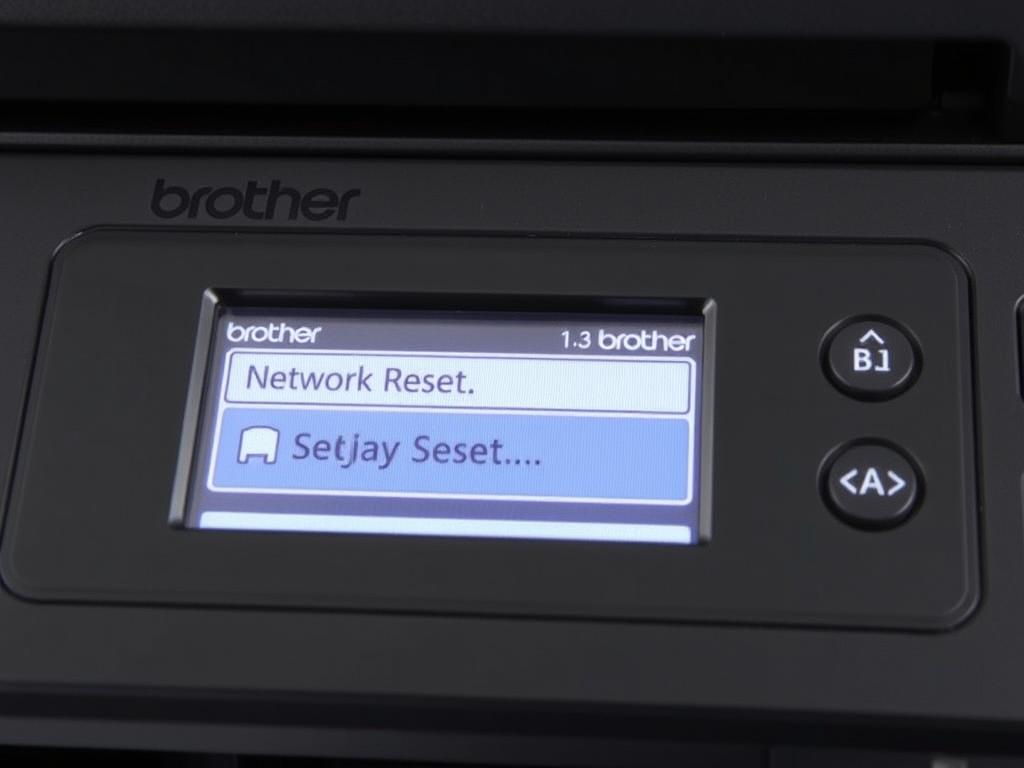
Opcja resetowania ustawień sieciowych w menu drukarki
Dodatkowe funkcje WiFi w drukarce Brother DCP-T510W
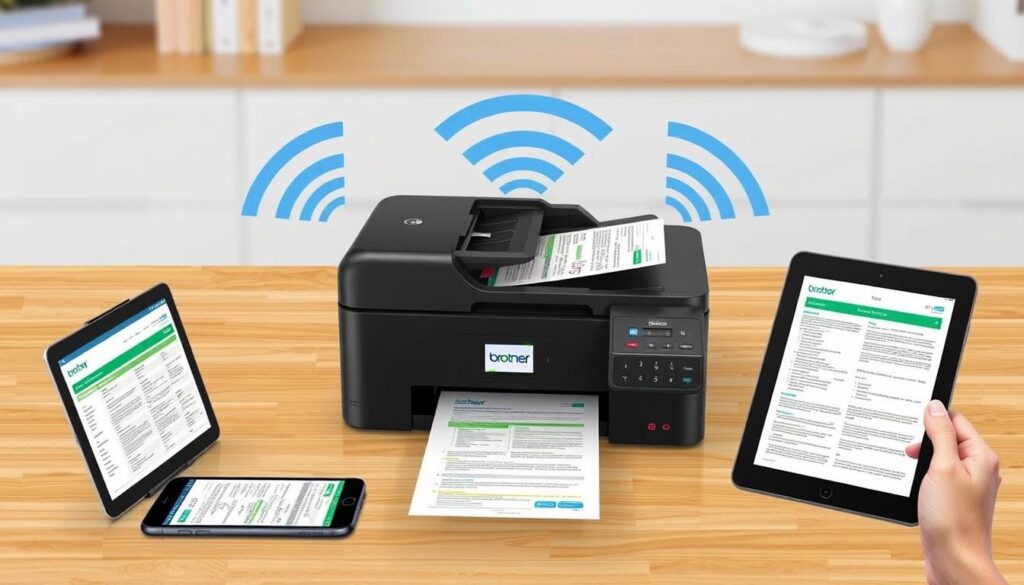
Drukowanie bezprzewodowe z wielu urządzeń
Podłączenie drukarki Brother DCP-T510W do sieci WiFi otwiera dostęp do wielu przydatnych funkcji bezprzewodowych, które znacznie zwiększają wygodę korzystania z urządzenia. Poznaj możliwości, jakie oferuje Twoja drukarka po podłączeniu do sieci.
Skanowanie do komputera przez WiFi
Drukarka Brother DCP-T510W umożliwia skanowanie dokumentów bezpośrednio do komputera przez sieć WiFi, bez konieczności podłączania kabli:
- Upewnij się, że na komputerze zainstalowane jest oprogramowanie Brother ControlCenter.
- Umieść dokument na szybie skanera lub w podajniku dokumentów.
- Naciśnij przycisk Scan (Skanuj) na drukarce.
- Za pomocą przycisków nawigacyjnych wybierz opcję Scan to PC (Skanuj do PC) i naciśnij OK.
- Wybierz komputer, do którego chcesz wysłać skan, i naciśnij OK.
- Wybierz typ skanowania (czarno-biały lub kolorowy) i naciśnij OK.
- Naciśnij przycisk Start, aby rozpocząć skanowanie.
- Zeskanowany dokument zostanie automatycznie przesłany do wybranego komputera.
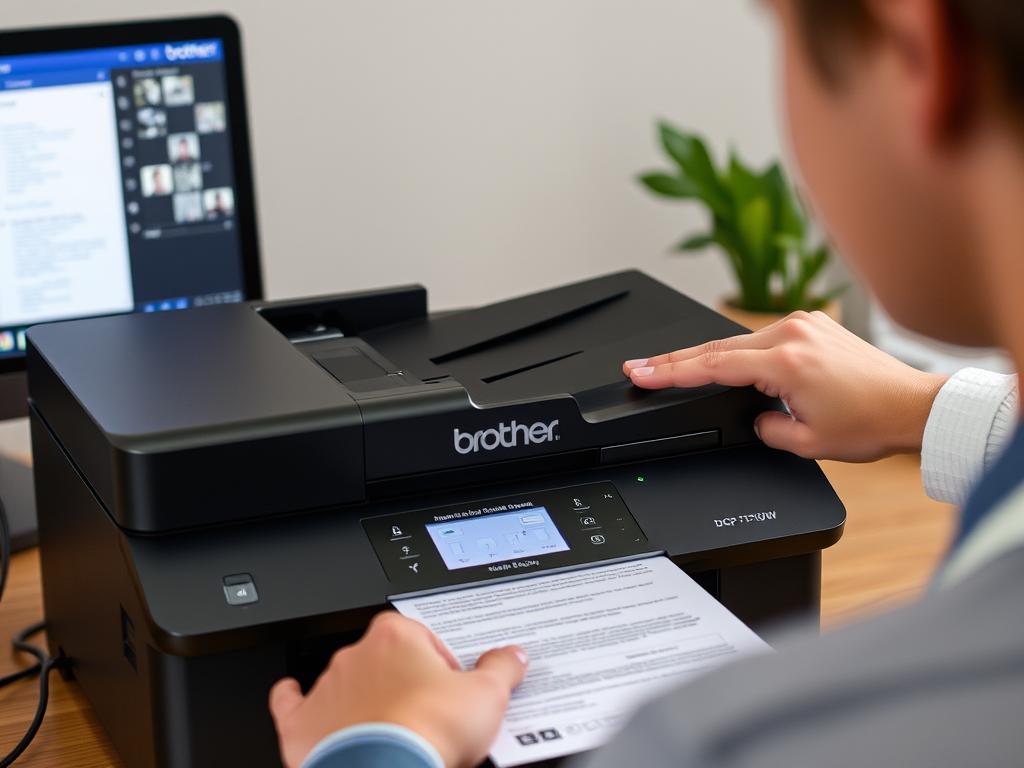
Skanowanie dokumentu bezprzewodowo do komputera
Drukowanie z urządzeń mobilnych
Dzięki połączeniu WiFi możesz drukować dokumenty i zdjęcia bezpośrednio ze smartfona lub tabletu:
Aplikacja Brother iPrint&Scan
- Pobierz aplikację Brother iPrint&Scan ze sklepu Google Play lub App Store.
- Otwórz aplikację i wybierz swoją drukarkę z listy dostępnych urządzeń.
- Wybierz funkcję drukowania i wskaż dokument lub zdjęcie, które chcesz wydrukować.
- Dostosuj ustawienia drukowania według potrzeb i naciśnij przycisk Drukuj.
Inne metody drukowania mobilnego
- AirPrint (iOS): Otwórz dokument lub zdjęcie, dotknij ikony udostępniania i wybierz opcję Drukuj.
- Mopria (Android): Otwórz dokument, przejdź do menu i wybierz opcję Drukuj. Wybierz drukarkę Brother DCP-T510W z listy.
- Google Cloud Print: Po skonfigurowaniu usługi możesz drukować z dowolnego miejsca, wysyłając dokumenty do drukarki przez internet.
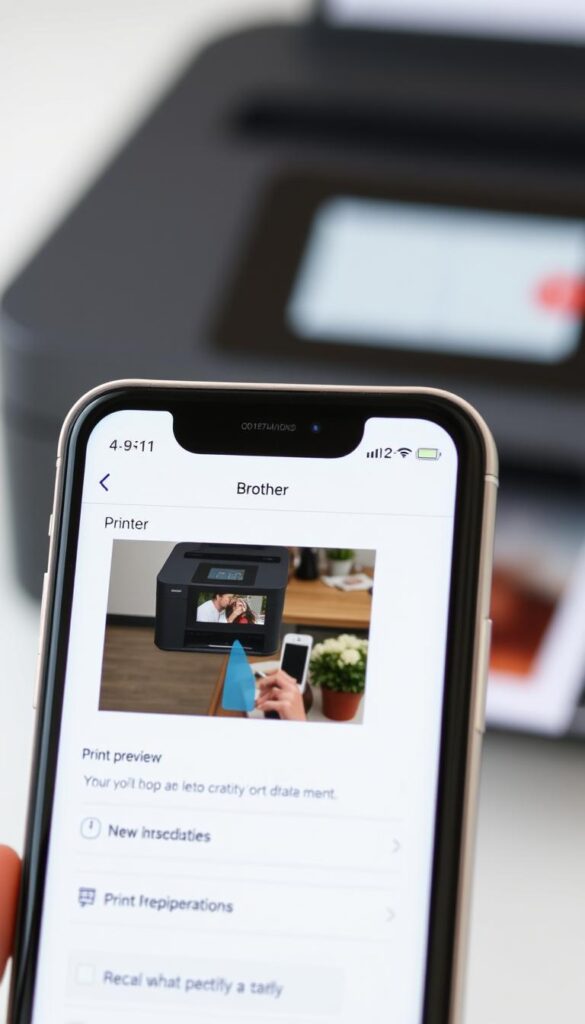
Drukowanie zdjęcia ze smartfona przez WiFi
Podsumowanie: stabilne połączenie WiFi z drukarką Brother DCP-T510W
Podłączenie drukarki Brother DCP-T510W do sieci WiFi otwiera przed Tobą szereg możliwości, które znacznie ułatwiają codzienne korzystanie z urządzenia. Dzięki bezprzewodowemu połączeniu możesz drukować i skanować dokumenty z dowolnego miejsca w domu lub biurze, bez konieczności podłączania kabli.
W tym poradniku przedstawiliśmy różne metody konfiguracji połączenia WiFi, w tym standardową konfigurację przez panel sterowania, metodę WPS oraz konfigurację za pomocą aplikacji mobilnej. Omówiliśmy również rozwiązywanie typowych problemów z połączeniem oraz dodatkowe funkcje bezprzewodowe, takie jak skanowanie do komputera i drukowanie z urządzeń mobilnych.
Pamiętaj, że kluczem do stabilnego połączenia WiFi jest odpowiednie umiejscowienie drukarki w zasięgu routera oraz prawidłowa konfiguracja ustawień sieciowych. Jeśli napotkasz problemy, zawsze możesz skorzystać z sekcji rozwiązywania problemów w tym poradniku lub skontaktować się z oficjalnym wsparciem technicznym Brother.
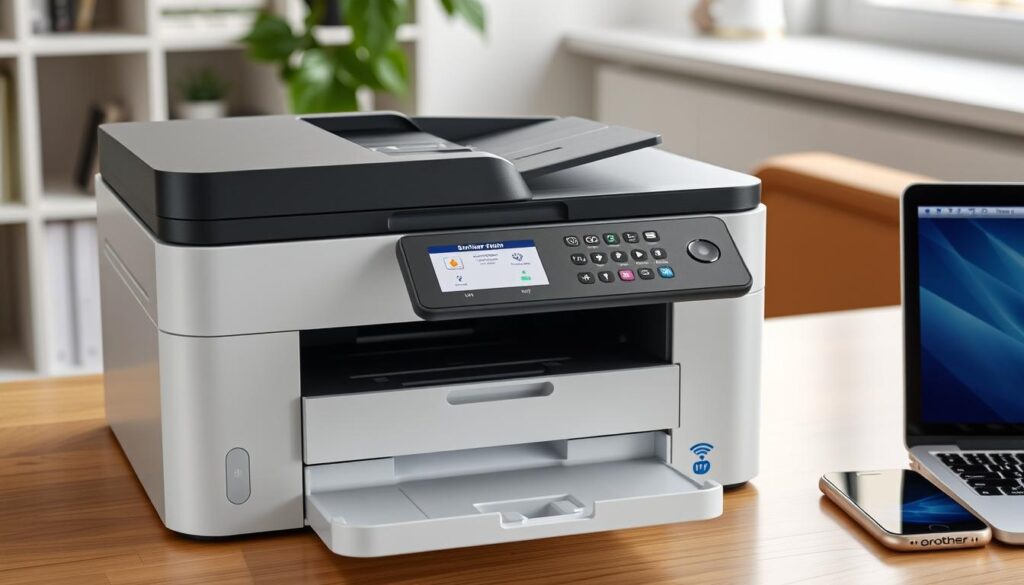
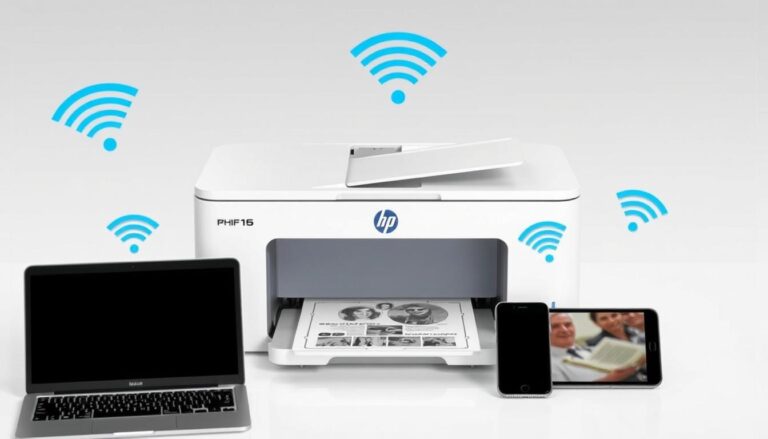
Drukarka Brother DCP-T510W gotowa do pracy bezprzewodowej
Czy drukarka Brother DCP-T510W obsługuje sieci WiFi 5 GHz?
Nie, drukarka Brother DCP-T510W obsługuje tylko sieci WiFi w paśmie 2,4 GHz. Jeśli Twój router oferuje zarówno pasmo 2,4 GHz, jak i 5 GHz, upewnij się, że łączysz drukarkę z siecią 2,4 GHz.
Jak sprawdzić, czy drukarka Brother DCP-T510W jest podłączona do WiFi?
Aby sprawdzić status połączenia WiFi, naciśnij przycisk Menu na drukarce, przejdź do opcji Network (Sieć), wybierz WLAN, a następnie Network Status (Status sieci). Możesz również wydrukować raport konfiguracji sieci, wybierając opcję Print Report (Drukuj raport) w menu Network.
Co zrobić, gdy zmieniam router na nowy?
Po zmianie routera na nowy, drukarka Brother DCP-T510W będzie wymagała ponownej konfiguracji z nową siecią WiFi. Postępuj zgodnie z instrukcjami z sekcji „Krok po kroku: jak podłączyć drukarkę Brother DCP-T510W przez WiFi” w tym poradniku, aby skonfigurować połączenie z nowym routerem.
Czy mogę jednocześnie korzystać z połączenia WiFi i USB?
Tak, drukarka Brother DCP-T510W może być jednocześnie podłączona do komputera przez kabel USB i do sieci WiFi. Dzięki temu możesz drukować z komputera przez USB, a jednocześnie korzystać z funkcji bezprzewodowych, takich jak drukowanie z urządzeń mobilnych.

Redaktor naczelny od lat zawodowo zajmuje się testowaniem i recenzowaniem oprogramowania użytkowego. W redakcji odpowiada za dział Bezpieczeństwo oraz weryfikację plików. Pasjonat rozwiązań open-source i bezpieczeństwa cyfrowego. Prywatnie entuzjasta nowych technologii i gadżetów.