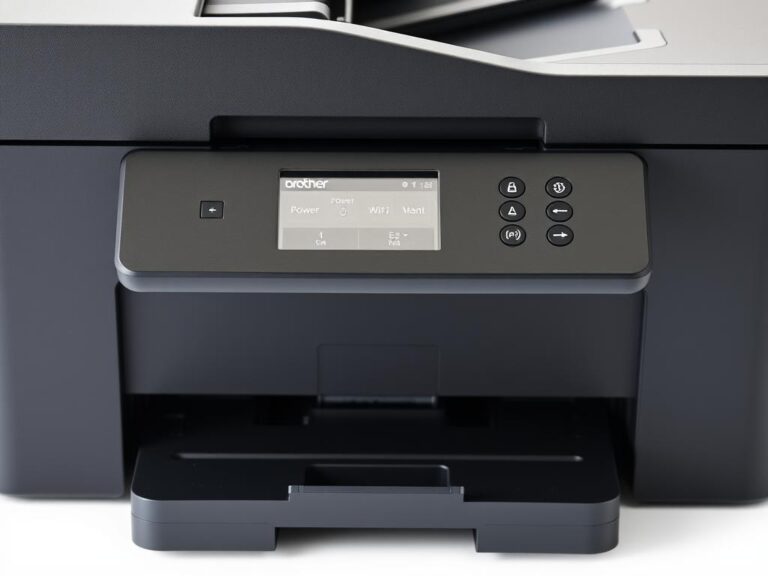
Jak połączyć drukarkę HP z WiFi? Kompletny poradnik krok po kroku

Podłączenie drukarki HP do sieci WiFi eliminuje konieczność używania kabli i umożliwia drukowanie z dowolnego urządzenia w zasięgu sieci. Niezależnie od tego, czy posiadasz model DeskJet, LaserJet czy Smart Tank, proces konfiguracji może być prosty, jeśli znasz odpowiednie kroki. W tym poradniku przeprowadzimy Cię przez cały proces łączenia drukarki HP z siecią WiFi, przedstawimy metody konfiguracji dla różnych modeli oraz rozwiążemy najczęstsze problemy z połączeniem.
Dlaczego warto połączyć drukarkę HP z siecią WiFi?
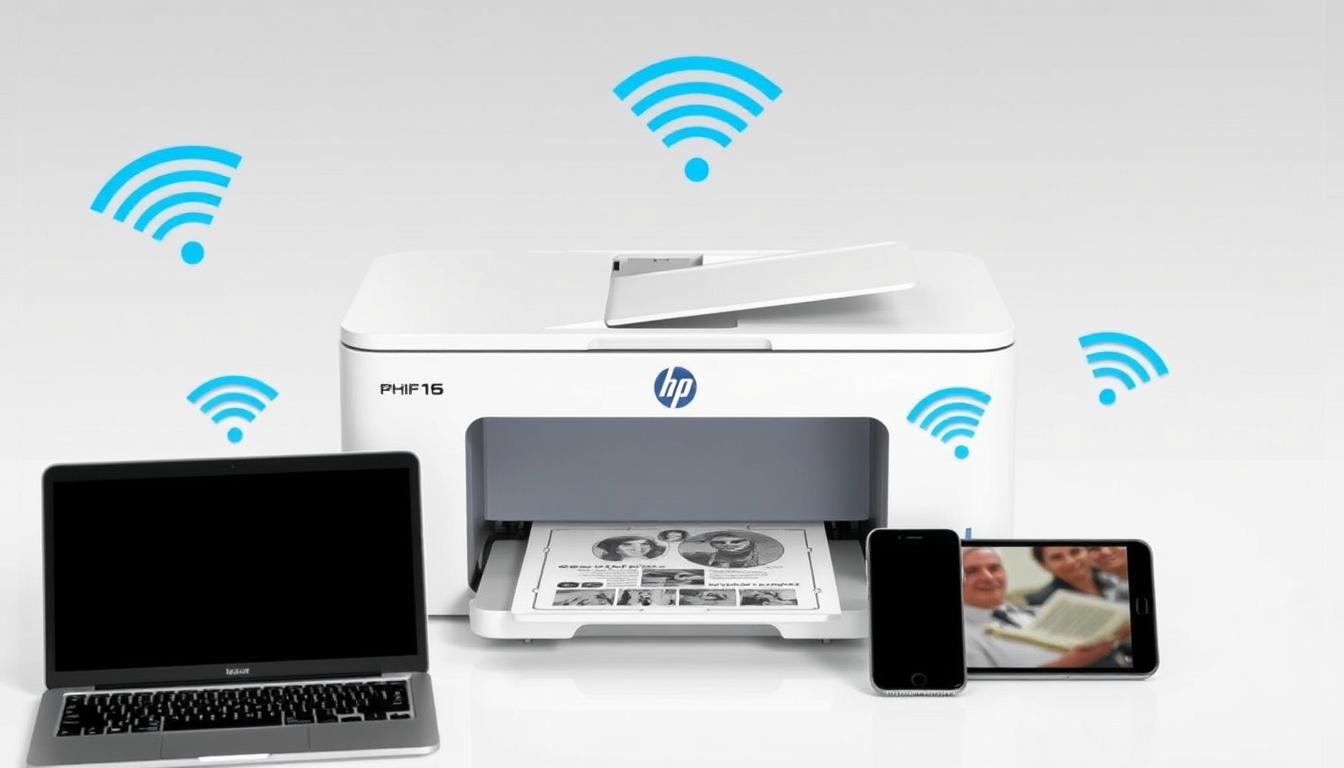
Bezprzewodowe połączenie drukarki HP z siecią WiFi oferuje szereg korzyści w porównaniu do tradycyjnego połączenia kablowego. Przede wszystkim eliminuje plątaninę kabli wokół biurka, co znacząco poprawia organizację przestrzeni roboczej. Dodatkowo, drukarka podłączona do WiFi jest dostępna dla wszystkich urządzeń w sieci domowej lub biurowej.
Drukarka HP połączona z WiFi umożliwia drukowanie z wielu urządzeń jednocześnie
Główne zalety połączenia przez WiFi:
- Możliwość drukowania z dowolnego urządzenia w zasięgu sieci
- Brak konieczności podłączania i odłączania kabli
- Łatwe udostępnianie drukarki wielu użytkownikom
- Oszczędność miejsca i poprawa estetyki przestrzeni
- Możliwość umieszczenia drukarki w dowolnym miejscu w zasięgu sieci
Dodatkowe funkcje dostępne przez WiFi:
- Drukowanie bezpośrednio ze smartfonów i tabletów
- Zdalne monitorowanie stanu tuszu i tonera
- Automatyczne aktualizacje oprogramowania drukarki
- Dostęp do usług chmurowych (Google Cloud Print, AirPrint)
- Skanowanie dokumentów bezpośrednio do urządzeń mobilnych
Przygotowanie drukarki HP do połączenia z WiFi
Przed rozpoczęciem konfiguracji połączenia WiFi, należy odpowiednio przygotować drukarkę oraz upewnić się, że spełnione są wszystkie wymagania techniczne. Prawidłowe przygotowanie znacząco ułatwi proces konfiguracji i pomoże uniknąć potencjalnych problemów.
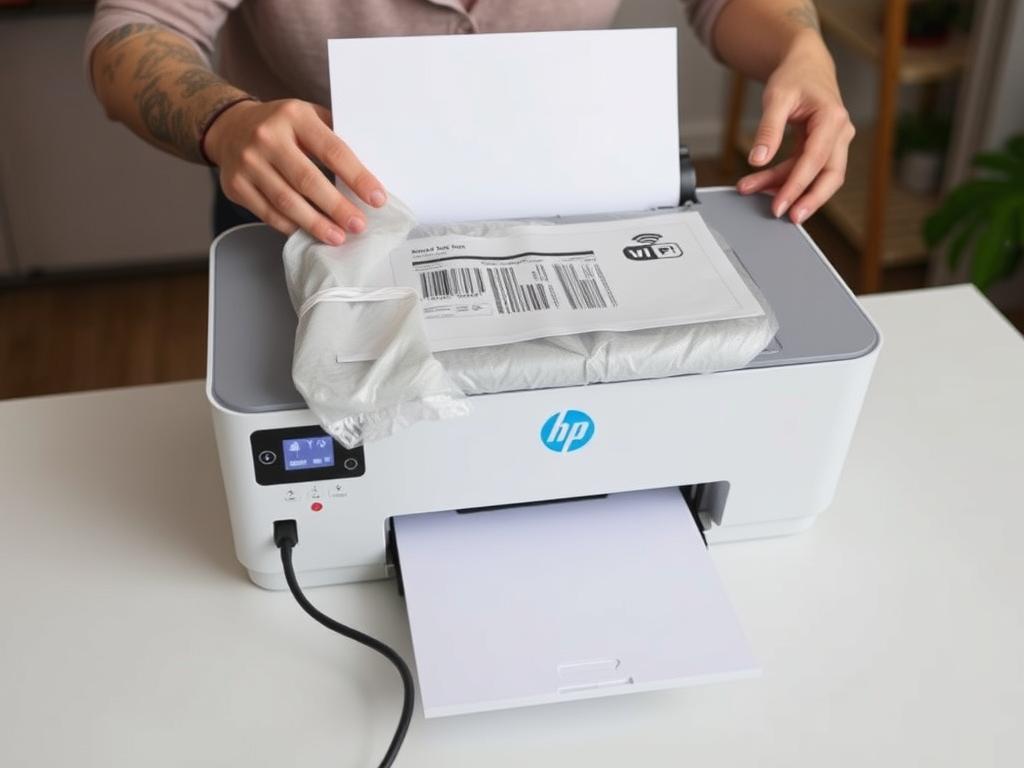
Prawidłowe przygotowanie drukarki to kluczowy pierwszy krok
Lista kontrolna przed konfiguracją:
- Upewnij się, że drukarka jest całkowicie rozpakowana i usunięto wszystkie materiały ochronne
- Podłącz drukarkę do zasilania i włącz ją
- Sprawdź, czy router WiFi działa prawidłowo i znasz nazwę sieci (SSID) oraz hasło
- Upewnij się, że router działa w paśmie 2,4 GHz (niektóre starsze modele drukarek HP nie obsługują pasma 5 GHz)
- Umieść drukarkę w zasięgu sygnału WiFi, najlepiej w odległości nie większej niż 10 metrów od routera
- Przygotuj urządzenie (komputer, smartfon lub tablet), które posłuży do konfiguracji drukarki
Ważne: Przed rozpoczęciem konfiguracji WiFi zaleca się zainstalowanie wkładów z tuszem lub tonerem oraz załadowanie papieru do podajnika. Niektóre drukarki HP wymagają tego do przeprowadzenia pełnej konfiguracji i wydrukowania strony testowej.
Metody łączenia drukarki HP z siecią WiFi
Istnieje kilka metod podłączenia drukarki HP do sieci WiFi. Wybór odpowiedniej metody zależy od modelu drukarki, jej funkcji oraz osobistych preferencji. Poniżej przedstawiamy najpopularniejsze sposoby konfiguracji połączenia bezprzewodowego.
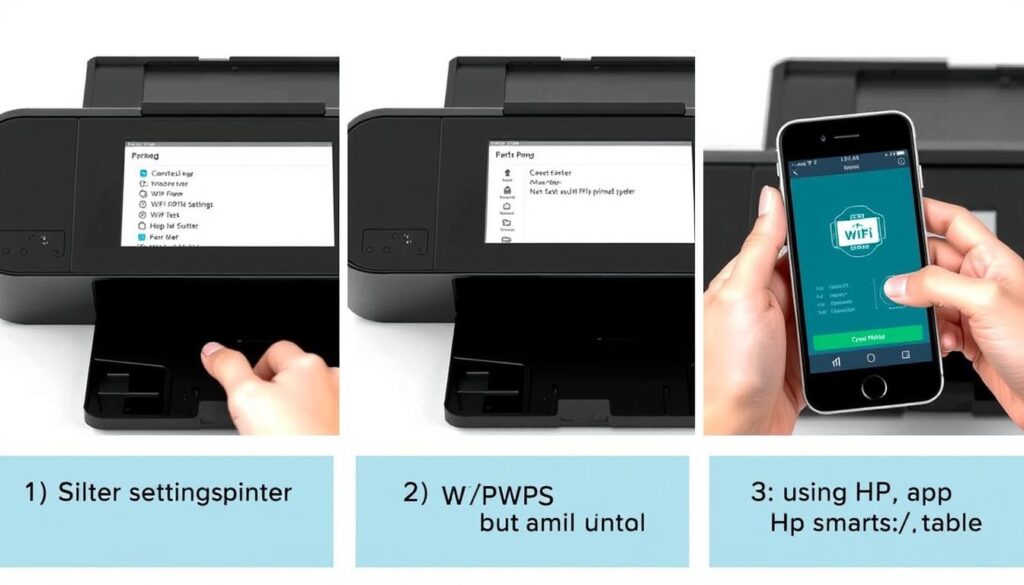
Trzy najpopularniejsze metody łączenia drukarki HP z siecią WiFi
Metoda 1: Panel sterowania drukarki
Najbardziej bezpośrednia metoda, idealna dla drukarek z wyświetlaczem dotykowym lub panelem LCD. Pozwala na konfigurację bezpośrednio z urządzenia bez potrzeby używania dodatkowego sprzętu.
Metoda 2: Przycisk WPS
Najszybsza metoda dla drukarek i routerów obsługujących funkcję WPS (Wi-Fi Protected Setup). Wymaga jedynie naciśnięcia przycisku na drukarce i routerze, bez wprowadzania hasła.
Metoda 3: Aplikacja HP Smart
Nowoczesna metoda konfiguracji za pomocą aplikacji mobilnej lub komputerowej. Oferuje intuicyjny interfejs i prowadzi użytkownika krok po kroku przez cały proces.
Jak połączyć drukarkę HP z WiFi przez panel sterowania
Konfiguracja połączenia WiFi bezpośrednio z panelu sterowania drukarki jest często najwygodniejszą metodą, szczególnie w przypadku modeli z wyświetlaczem dotykowym. Proces może się nieznacznie różnić w zależności od modelu drukarki, ale ogólne kroki pozostają podobne.
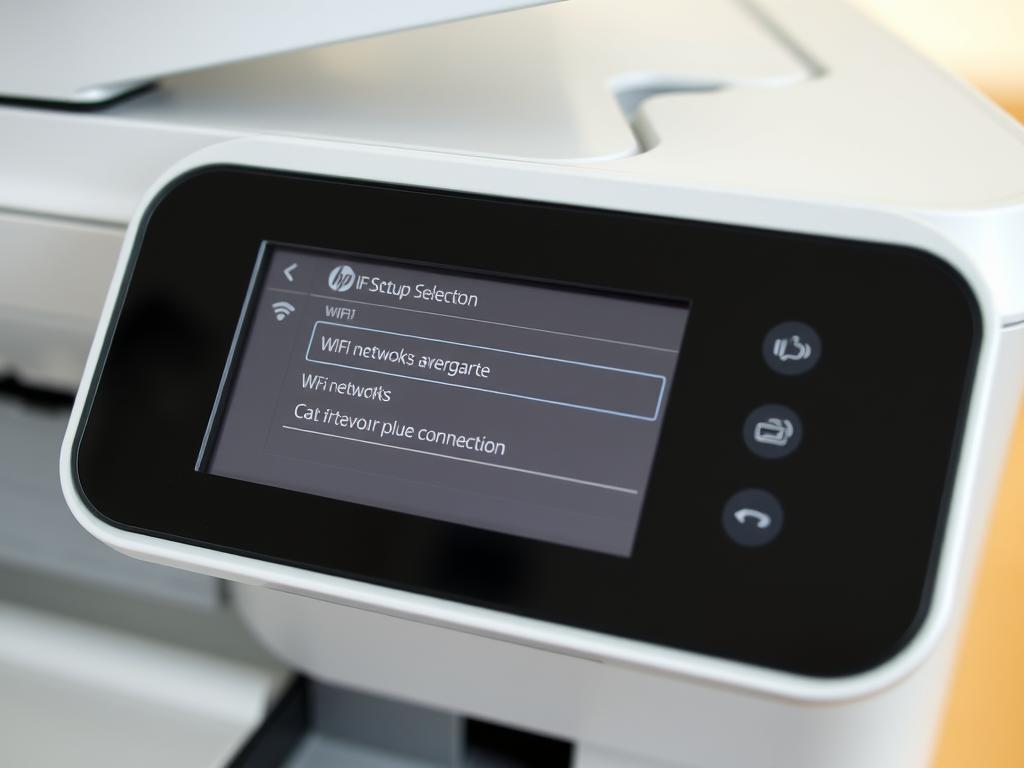
Panel sterowania z ekranem dotykowym ułatwia konfigurację WiFi
Dla drukarek HP z ekranem dotykowym:
- Na ekranie głównym drukarki dotknij ikony WiFi lub przejdź do menu Ustawienia/Konfiguracja
- Wybierz opcję „Konfiguracja sieci bezprzewodowej” lub „Ustawienia WiFi”
- Wybierz „Kreator konfiguracji sieci bezprzewodowej” lub podobną opcję
- Drukarka wyszuka dostępne sieci WiFi – wybierz swoją sieć z listy
- Wprowadź hasło do sieci WiFi za pomocą klawiatury ekranowej
- Potwierdź ustawienia i poczekaj na nawiązanie połączenia
- Po pomyślnym połączeniu, na ekranie pojawi się komunikat potwierdzający
Dla drukarek HP bez ekranu dotykowego:
- Naciśnij i przytrzymaj przycisk WiFi lub Bezprzewodowe na panelu sterowania
- Gdy kontrolka WiFi zacznie migać, naciśnij przycisk WPS na routerze w ciągu 2 minut
- Kontrolka WiFi przestanie migać i pozostanie włączona po nawiązaniu połączenia
W przypadku drukarek HP DeskJet 2600, 2620, 2710e oraz 3700 należy jednocześnie nacisnąć i przytrzymać przycisk „Informacje” oraz „Bezprzewodowe” przez 3 sekundy, aby aktywować tryb konfiguracji WiFi.
Łączenie drukarki HP z WiFi za pomocą przycisku WPS
Metoda WPS (Wi-Fi Protected Setup) to najszybszy sposób na połączenie drukarki HP z siecią WiFi, pod warunkiem, że zarówno drukarka, jak i router obsługują tę funkcję. Nie wymaga wprowadzania hasła, co znacznie upraszcza proces konfiguracji.
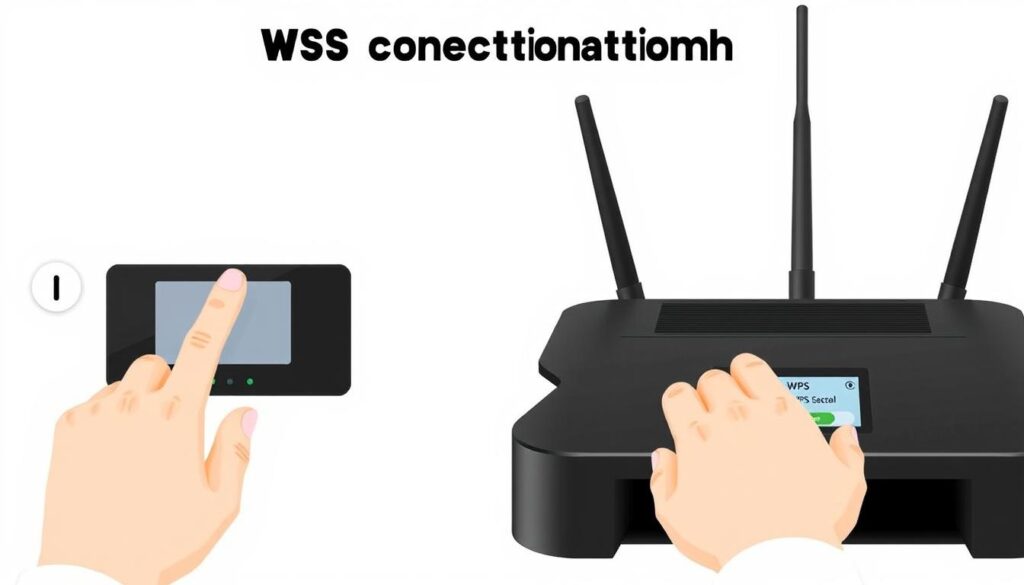
Metoda WPS wymaga jedynie naciśnięcia przycisków na drukarce i routerze
Instrukcja łączenia przez WPS:
- Upewnij się, że drukarka jest włączona i w stanie gotowości
- Na panelu sterowania drukarki naciśnij i przytrzymaj przycisk WiFi lub Bezprzewodowe przez około 3 sekundy, aż kontrolka zacznie migać
- W ciągu 2 minut naciśnij przycisk WPS na routerze (zwykle oznaczony symbolem dwóch strzałek w kółku)
- Poczekaj, aż kontrolka WiFi na drukarce przestanie migać i pozostanie włączona, co oznacza pomyślne nawiązanie połączenia
Wskazówka: Metoda WPS działa szczególnie dobrze z drukarkami HP LaserJet 107w, MFP 135w oraz DeskJet 3070a. W przypadku problemów z połączeniem, upewnij się, że router ma aktywną funkcję WPS i nie ma włączonego filtrowania adresów MAC.
Metoda WPS jest idealna dla osób, które nie chcą wprowadzać skomplikowanych haseł WiFi. Wystarczy naciśnięcie dwóch przycisków, aby drukarka automatycznie połączyła się z siecią.
Konfiguracja WiFi za pomocą aplikacji HP Smart
Aplikacja HP Smart to nowoczesne rozwiązanie, które znacznie upraszcza proces łączenia drukarki HP z siecią WiFi. Dostępna jest zarówno na urządzenia mobilne (Android, iOS), jak i komputery (Windows, macOS). Aplikacja prowadzi użytkownika krok po kroku przez cały proces konfiguracji.
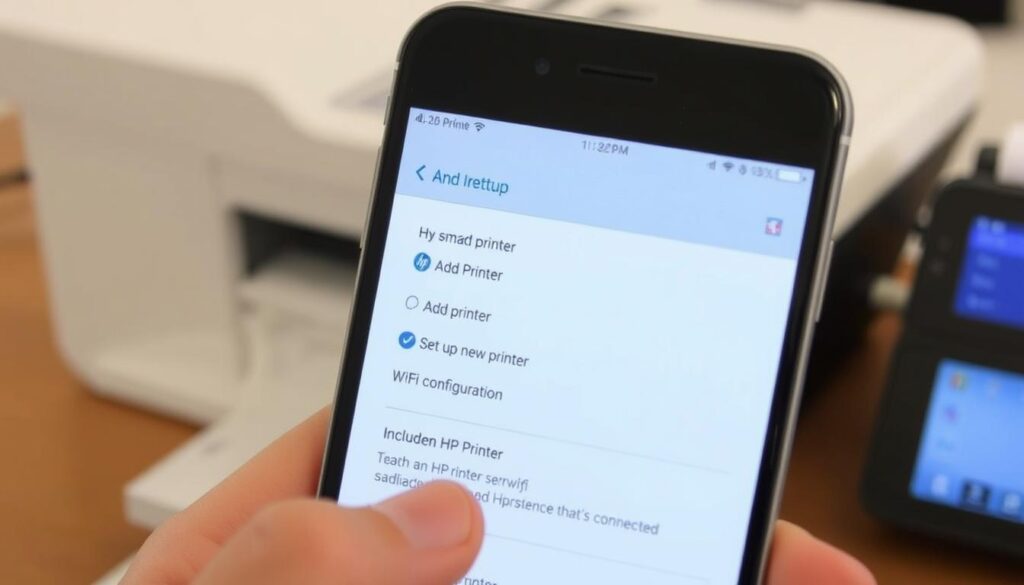
Aplikacja HP Smart oferuje intuicyjny interfejs konfiguracji WiFi
Konfiguracja przez HP Smart na urządzeniu mobilnym:
- Pobierz i zainstaluj aplikację HP Smart ze sklepu Google Play (Android) lub App Store (iOS)
- Włącz drukarkę i upewnij się, że jest w trybie konfiguracji (kontrolka WiFi miga)
- Na urządzeniu mobilnym włącz WiFi i Bluetooth
- Otwórz aplikację HP Smart i dotknij ikony „+” lub „Dodaj drukarkę”
- Aplikacja automatycznie wyszuka dostępne drukarki – wybierz swoją drukarkę z listy
- Postępuj zgodnie z instrukcjami wyświetlanymi na ekranie, aby połączyć drukarkę z siecią WiFi
- Po zakończeniu konfiguracji, aplikacja potwierdzi pomyślne połączenie
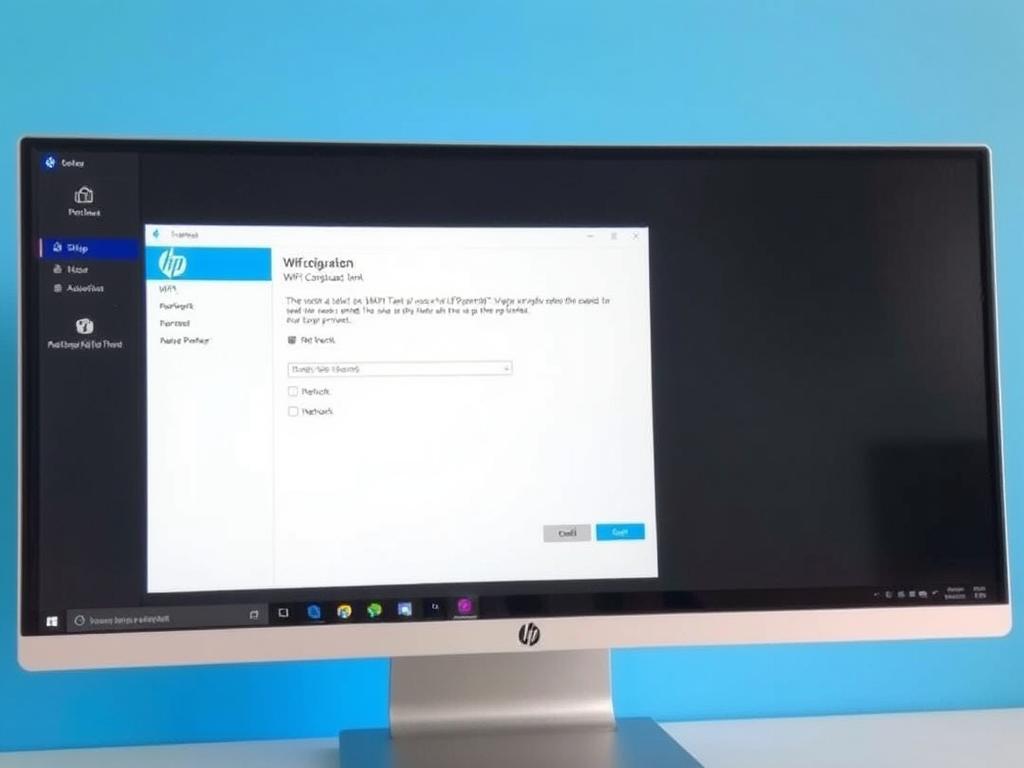
HP Smart na komputerze – konfiguracja drukarki Smart Tank 515/516
Konfiguracja przez HP Smart na komputerze:
- Pobierz i zainstaluj aplikację HP Smart ze strony producenta
- Włącz drukarkę i upewnij się, że jest w trybie konfiguracji
- Na komputerze włącz WiFi i Bluetooth (jeśli dostępne)
- Otwórz aplikację HP Smart i kliknij „Dodaj drukarkę” lub „+”
- Wybierz opcję „Dodaj drukarkę bezprzewodowo”
- Postępuj zgodnie z instrukcjami wyświetlanymi na ekranie
- Wybierz swoją sieć WiFi i wprowadź hasło, gdy zostaniesz o to poproszony
- Poczekaj na zakończenie procesu konfiguracji
Dla modeli HP Smart Tank 515/516: Podczas konfiguracji przez aplikację HP Smart, upewnij się, że drukarka jest w trybie konfiguracji WiFi. Aby to zrobić, naciśnij i przytrzymaj przycisk „Informacje” przez 5 sekund, a następnie jednocześnie naciśnij przyciski „Informacje” i „Wznów”.
Instrukcje łączenia z WiFi dla popularnych modeli drukarek HP
Różne modele drukarek HP mogą mieć specyficzne procedury łączenia z siecią WiFi. Poniżej przedstawiamy szczegółowe instrukcje dla najpopularniejszych modeli, które często sprawiają użytkownikom trudności podczas konfiguracji.
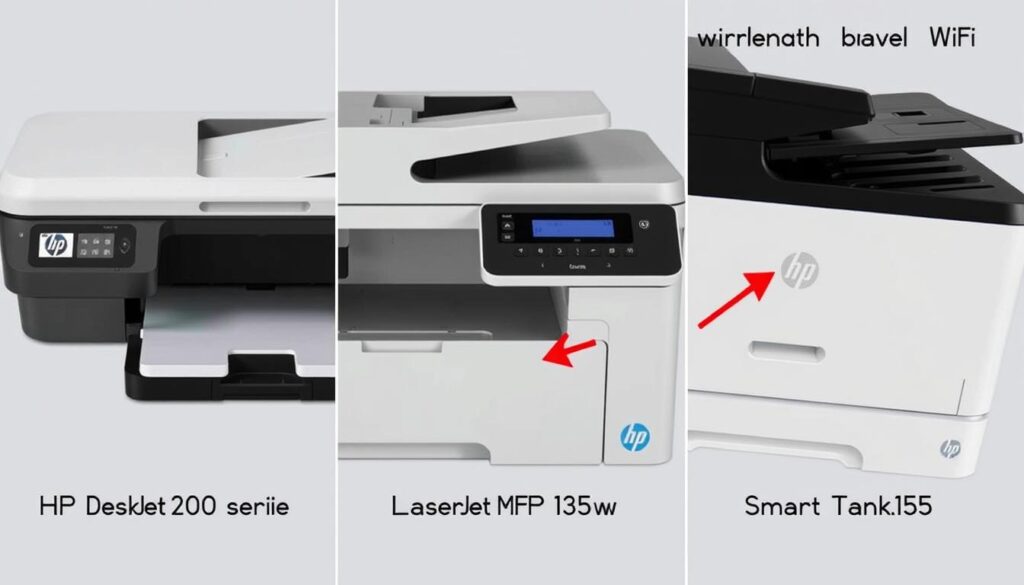
Lokalizacja przycisków WiFi w różnych modelach drukarek HP
| Model drukarki | Metoda połączenia | Specjalne instrukcje |
| HP DeskJet 2600/2620 | Panel sterowania lub WPS | Naciśnij jednocześnie przyciski „Informacje” i „Bezprzewodowe” przez 3 sekundy, aby aktywować tryb konfiguracji WiFi |
| HP DeskJet 2710e | HP Smart lub WPS | Przytrzymaj przycisk WiFi przez 5 sekund, aż kontrolka zacznie migać na niebiesko |
| HP DeskJet 3700/3785 | HP Smart lub panel sterowania | Naciśnij jednocześnie przyciski „Bezprzewodowe” i „Anuluj” przez 3 sekundy |
| HP LaserJet 107w | WPS lub HP Smart | Przytrzymaj przycisk „Bezprzewodowe” przez 2 sekundy, a następnie naciśnij przycisk WPS na routerze |
| HP LaserJet MFP 135w | Panel sterowania lub WPS | W menu wybierz „Sieć” > „WLAN” > „Kreator WLAN” i postępuj zgodnie z instrukcjami |
| HP Smart Tank 515/516 | HP Smart lub panel sterowania | Przytrzymaj przycisk „Informacje” przez 5 sekund, a następnie naciśnij jednocześnie „Informacje” i „Wznów” |
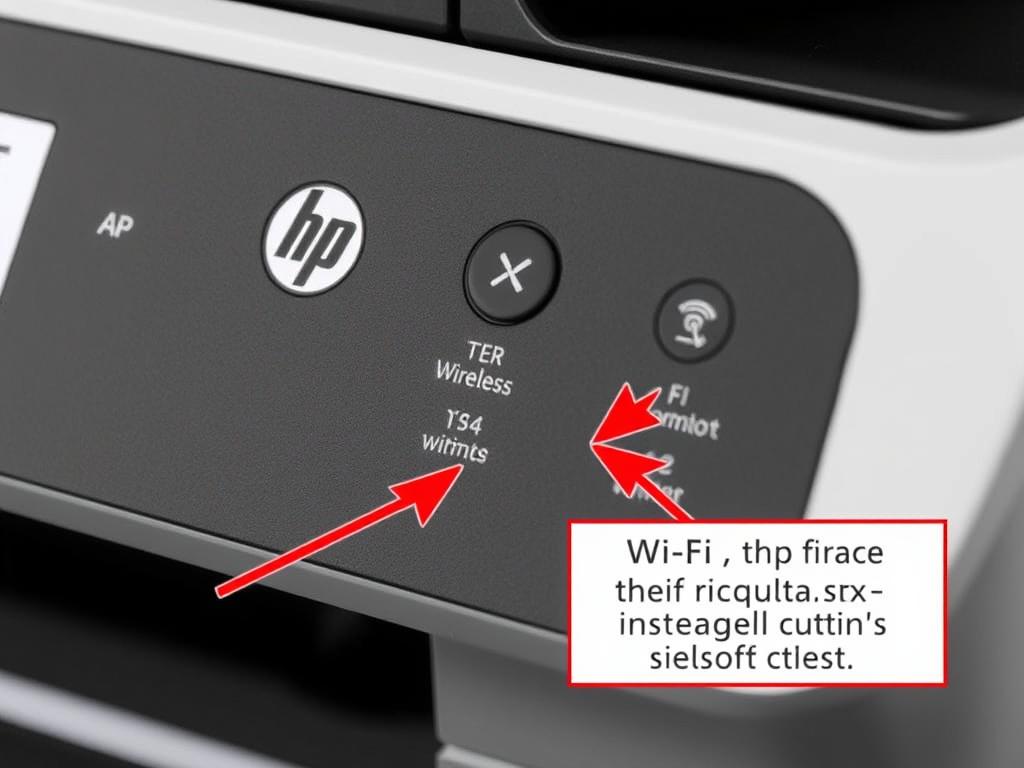
Panel sterowania HP DeskJet 3635 z oznaczonymi przyciskami do konfiguracji WiFi
Łączenie HP DeskJet 3635/3639 z WiFi:
- Na panelu sterowania drukarki naciśnij przycisk „Bezprzewodowe”
- Naciśnij i przytrzymaj przycisk „Informacje” przez 3 sekundy, aż wszystkie przyciski panelu się zaświecą
- Naciśnij jednocześnie przyciski „Bezprzewodowe” i „Anuluj”
- Kontrolka WiFi zacznie migać na niebiesko, co oznacza, że drukarka jest w trybie konfiguracji
- W ciągu 2 minut naciśnij przycisk WPS na routerze lub użyj aplikacji HP Smart do dokończenia konfiguracji
Uwaga dla modeli HP DeskJet 2130: Ten model nie posiada wbudowanego modułu WiFi. Aby korzystać z drukowania bezprzewodowego, należy podłączyć drukarkę kablem USB do komputera, który jest połączony z siecią WiFi, a następnie udostępnić drukarkę w sieci.
Jak włączyć i korzystać z funkcji WiFi Direct w drukarkach HP
WiFi Direct to funkcja, która umożliwia bezpośrednie połączenie urządzenia z drukarką bez konieczności korzystania z routera czy sieci WiFi. Jest to szczególnie przydatne w sytuacjach, gdy nie masz dostępu do sieci WiFi lub chcesz szybko wydrukować dokument z urządzenia mobilnego.
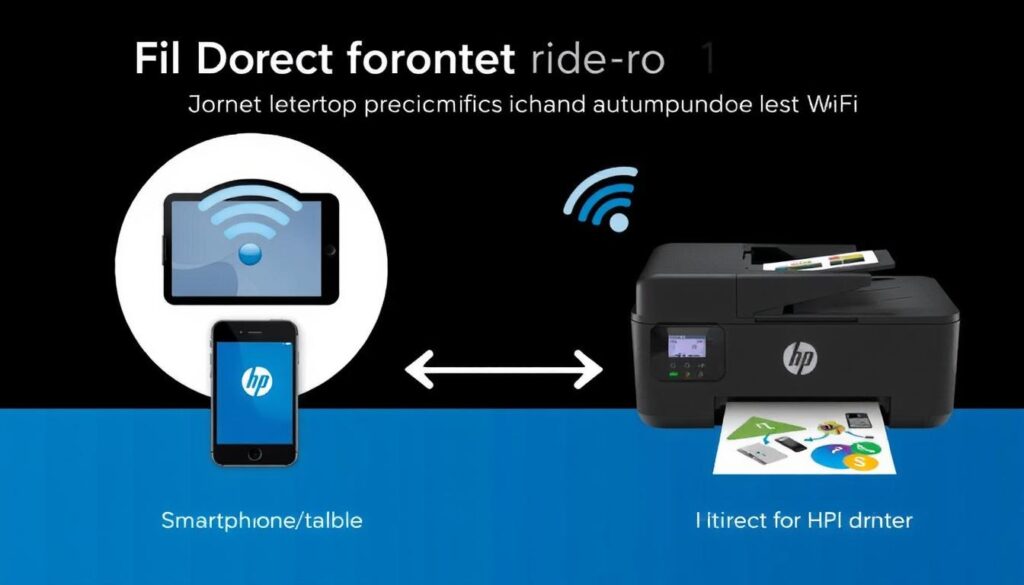
WiFi Direct umożliwia bezpośrednie połączenie urządzenia z drukarką bez pośrednictwa routera
Jak włączyć WiFi Direct na drukarce HP z ekranem dotykowym:
- Na ekranie głównym drukarki dotknij ikony „Bezprzewodowe” lub przejdź do menu „Ustawienia”
- Wybierz opcję „WiFi Direct” lub „Ustawienia WiFi Direct”
- Dotknij przełącznika, aby włączyć funkcję WiFi Direct
- Opcjonalnie możesz zmienić nazwę i hasło sieci WiFi Direct
- Zapisz ustawienia
Jak włączyć WiFi Direct na drukarce HP bez ekranu dotykowego:
- Naciśnij i przytrzymaj przycisk „Bezprzewodowe” lub „WiFi” przez co najmniej 3 sekundy
- Kontrolka WiFi Direct powinna się zaświecić lub zacząć migać
- Naciśnij przycisk „Informacje”, aby wydrukować stronę konfiguracyjną z nazwą i hasłem sieci WiFi Direct
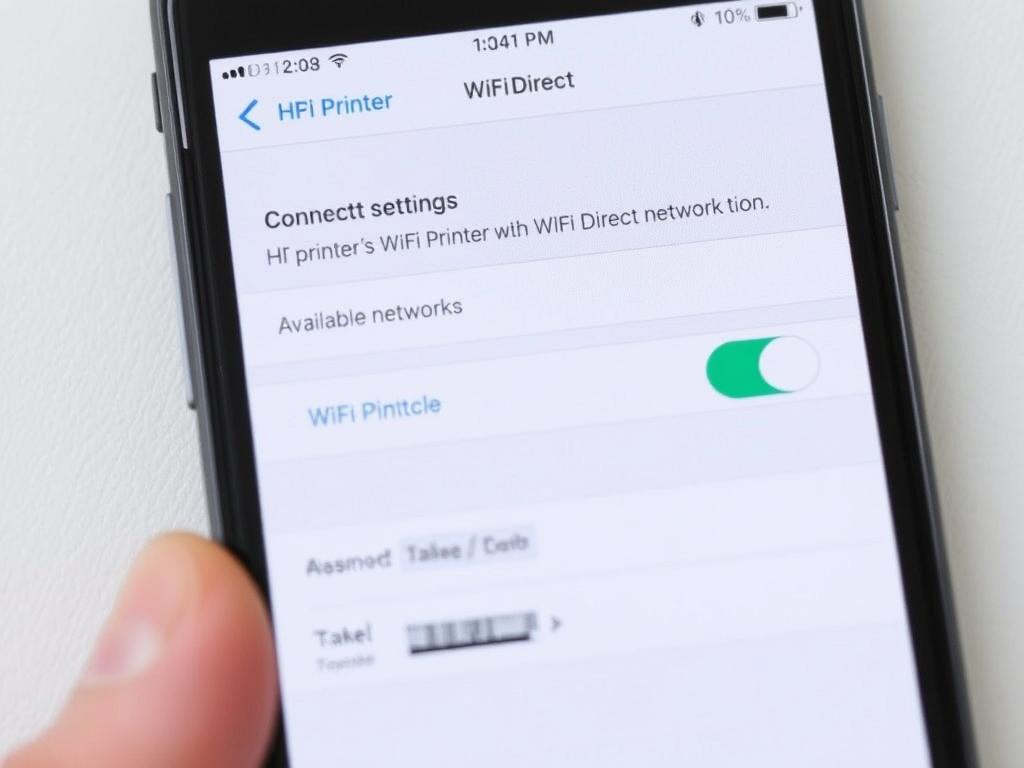
Łączenie smartfona z drukarką HP przez WiFi Direct
Jak połączyć urządzenie z drukarką przez WiFi Direct:
- Na urządzeniu mobilnym lub komputerze otwórz ustawienia WiFi
- Wyszukaj dostępne sieci i znajdź sieć o nazwie „DIRECT-XX-HP [model drukarki]”
- Wybierz tę sieć i wprowadź hasło WiFi Direct (możesz je znaleźć na wydrukowanej stronie konfiguracyjnej lub na ekranie drukarki)
- Po połączeniu możesz drukować bezpośrednio z urządzenia za pomocą aplikacji HP Smart lub innej aplikacji do drukowania
Wskazówka: Hasło do sieci WiFi Direct jest zwykle wyświetlane na ekranie drukarki lub można je znaleźć na wydrukowanej stronie konfiguracyjnej. Domyślnie jest to 8-cyfrowy kod, który można zmienić w ustawieniach WiFi Direct.
Jak włączyć i korzystać z Bluetooth w drukarkach HP
Niektóre nowsze modele drukarek HP oferują również możliwość połączenia przez Bluetooth, co stanowi alternatywę dla WiFi, szczególnie przy drukowaniu z urządzeń mobilnych. Połączenie Bluetooth jest często wykorzystywane podczas wstępnej konfiguracji drukarki za pomocą aplikacji HP Smart.
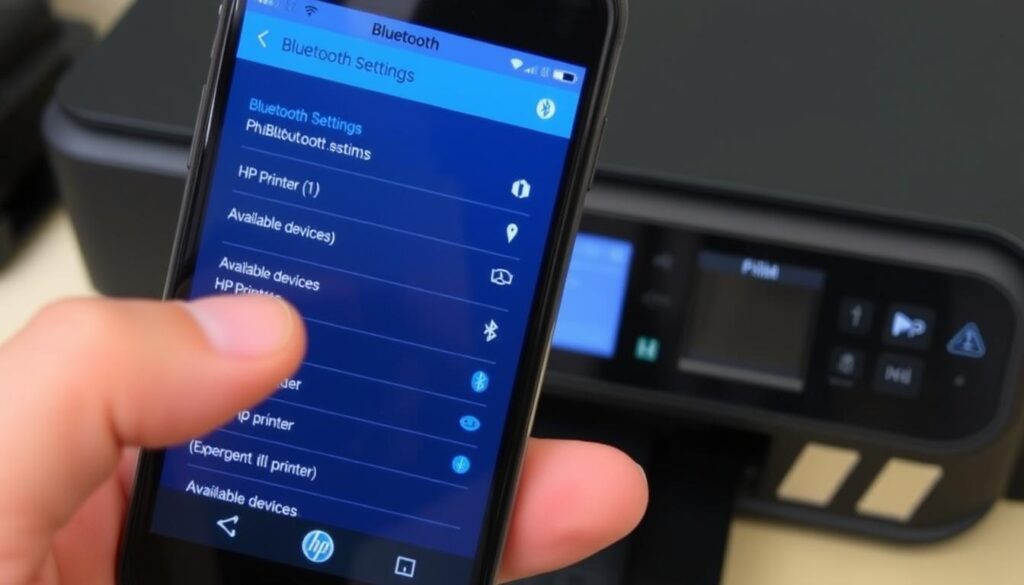
Połączenie Bluetooth ułatwia wstępną konfigurację drukarki HP
Jak włączyć Bluetooth w drukarce HP:
- Na ekranie głównym drukarki (jeśli posiada ekran dotykowy) przejdź do menu „Ustawienia” lub „Konfiguracja”
- Wybierz opcję „Bluetooth” lub „Ustawienia Bluetooth”
- Włącz funkcję Bluetooth
- Drukarka powinna być teraz widoczna dla innych urządzeń Bluetooth
W przypadku drukarek bez ekranu dotykowego, Bluetooth jest zwykle włączany automatycznie podczas konfiguracji przez aplikację HP Smart. Aby sprawdzić, czy funkcja jest aktywna, można wydrukować stronę konfiguracyjną, naciskając przycisk „Informacje”.
Bluetooth w drukarkach HP jest głównie wykorzystywany do wstępnej konfiguracji urządzenia przez aplikację HP Smart, a nie do regularnego drukowania. Do codziennego drukowania zaleca się korzystanie z połączenia WiFi.
Rozwiązywanie problemów z połączeniem WiFi w drukarkach HP
Problemy z połączeniem WiFi są dość powszechne podczas konfiguracji drukarek. Poniżej przedstawiamy najczęstsze problemy i ich rozwiązania, które pomogą Ci szybko przywrócić połączenie drukarki z siecią WiFi.
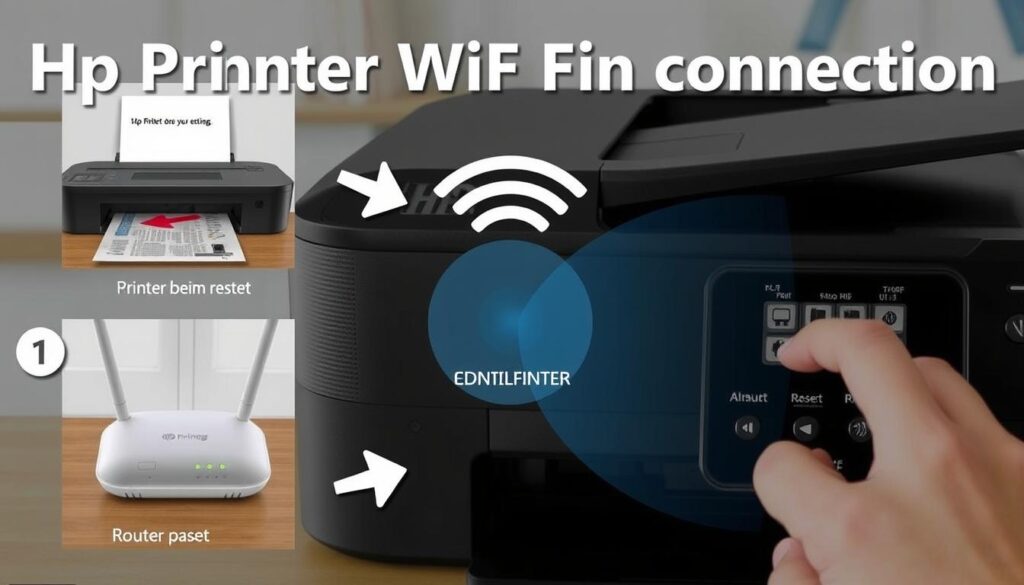
Diagnostyka i rozwiązywanie problemów z połączeniem WiFi
Najczęstsze problemy:
- Drukarka nie wykrywa sieci WiFi
- Drukarka łączy się z siecią, ale szybko traci połączenie
- Komputer lub urządzenie mobilne nie wykrywa drukarki w sieci
- Błędy podczas konfiguracji przez aplikację HP Smart
- Drukarka pokazuje status „Offline” mimo połączenia z siecią
- Problemy po zmianie hasła lub nazwy sieci WiFi
Podstawowe rozwiązania:
- Zrestartuj drukarkę i router WiFi
- Upewnij się, że drukarka znajduje się w zasięgu sieci WiFi
- Sprawdź, czy router działa w paśmie 2,4 GHz
- Tymczasowo wyłącz zaporę sieciową na komputerze
- Zaktualizuj oprogramowanie drukarki i sterowniki
- Zresetuj ustawienia sieciowe drukarki
Jak zresetować ustawienia sieciowe drukarki HP:
- Na ekranie dotykowym drukarki przejdź do menu „Ustawienia” lub „Konfiguracja”
- Wybierz opcję „Sieć” lub „Ustawienia sieciowe”
- Znajdź i wybierz opcję „Przywróć ustawienia sieciowe” lub „Resetuj sieć”
- Potwierdź reset i poczekaj, aż drukarka się zrestartuje
- Po restarcie skonfiguruj połączenie WiFi od nowa
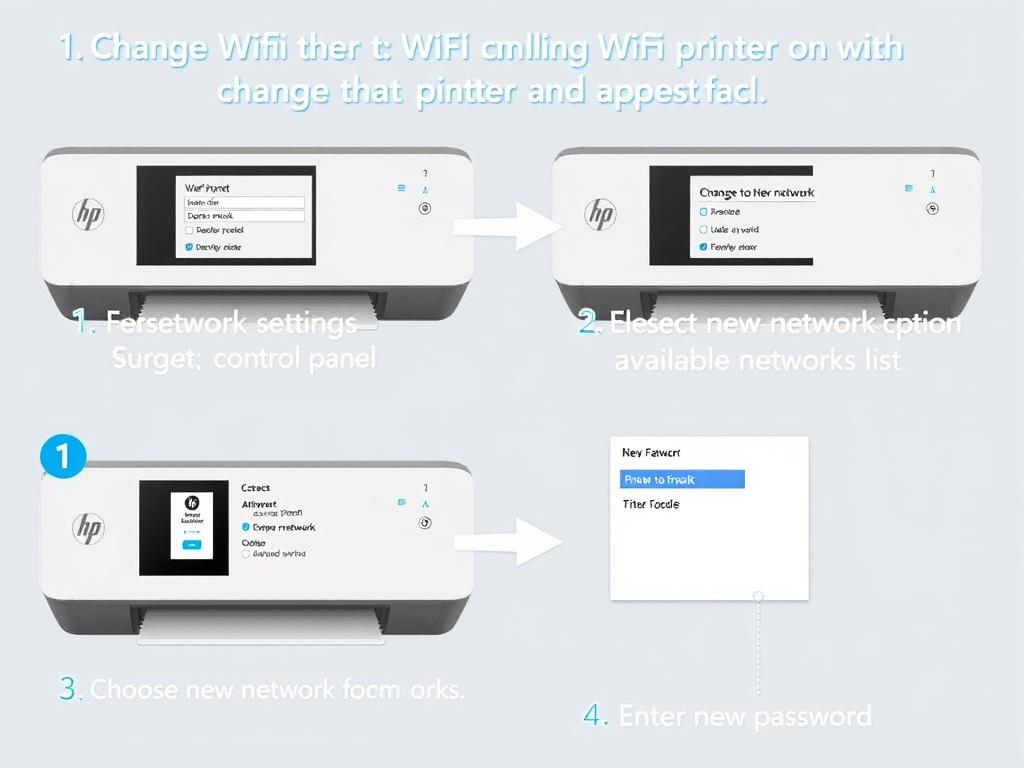
Zmiana sieci WiFi w drukarce HP po zmianie routera lub hasła
Jak zmienić sieć WiFi w drukarce HP:
- Na ekranie dotykowym drukarki przejdź do menu „Ustawienia” > „Sieć” lub „Bezprzewodowe”
- Wybierz opcję „Ustawienia bezprzewodowe” lub „Konfiguracja WiFi”
- Wybierz „Kreator konfiguracji sieci bezprzewodowej”
- Drukarka wyszuka dostępne sieci – wybierz nową sieć z listy
- Wprowadź hasło do nowej sieci i potwierdź
- Poczekaj na nawiązanie połączenia z nową siecią
Problem z HP Smart Tank 515: Jeśli masz problemy ze zmianą sieci WiFi w drukarce HP Smart Tank 515, spróbuj najpierw zresetować ustawienia sieciowe, a następnie skonfigurować połączenie od nowa za pomocą aplikacji HP Smart. W niektórych przypadkach może być konieczne przywrócenie ustawień fabrycznych drukarki.
Jak drukować z telefonu przez WiFi na drukarce HP
Drukowanie z urządzeń mobilnych to jedna z głównych zalet posiadania drukarki podłączonej do sieci WiFi. HP oferuje kilka metod drukowania bezprzewodowego z telefonów i tabletów, które są proste w konfiguracji i użytkowaniu.
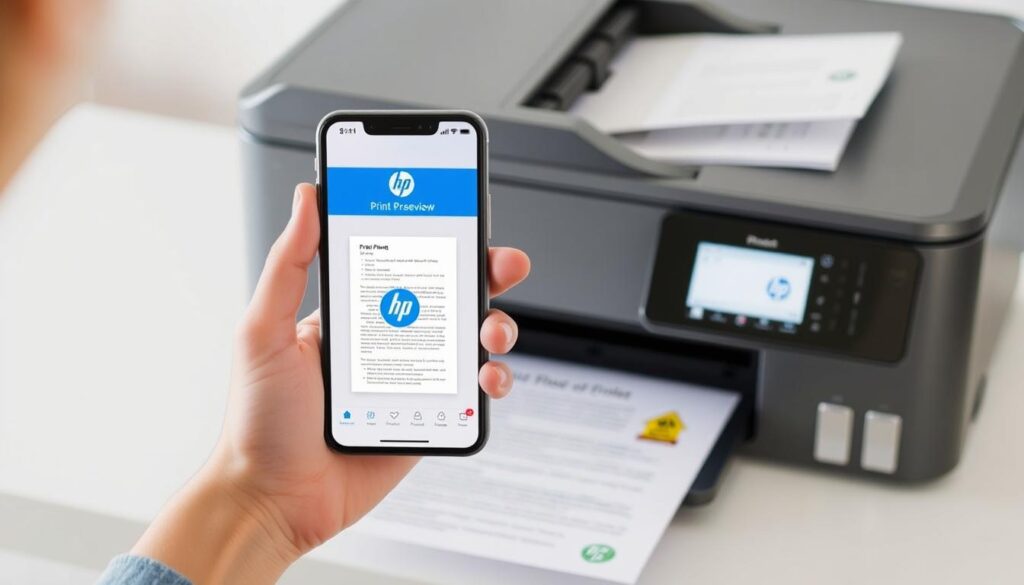
Aplikacja HP Smart umożliwia łatwe drukowanie z urządzeń mobilnych
Drukowanie przez aplikację HP Smart:
- Pobierz i zainstaluj aplikację HP Smart ze sklepu Google Play lub App Store
- Otwórz aplikację i dodaj swoją drukarkę (jeśli nie została wcześniej skonfigurowana)
- Wybierz opcję „Drukuj” lub „Drukuj dokumenty/zdjęcia”
- Wybierz dokument lub zdjęcie, które chcesz wydrukować
- Dostosuj ustawienia drukowania (liczba kopii, rozmiar papieru, jakość)
- Dotknij „Drukuj”, aby rozpocząć drukowanie
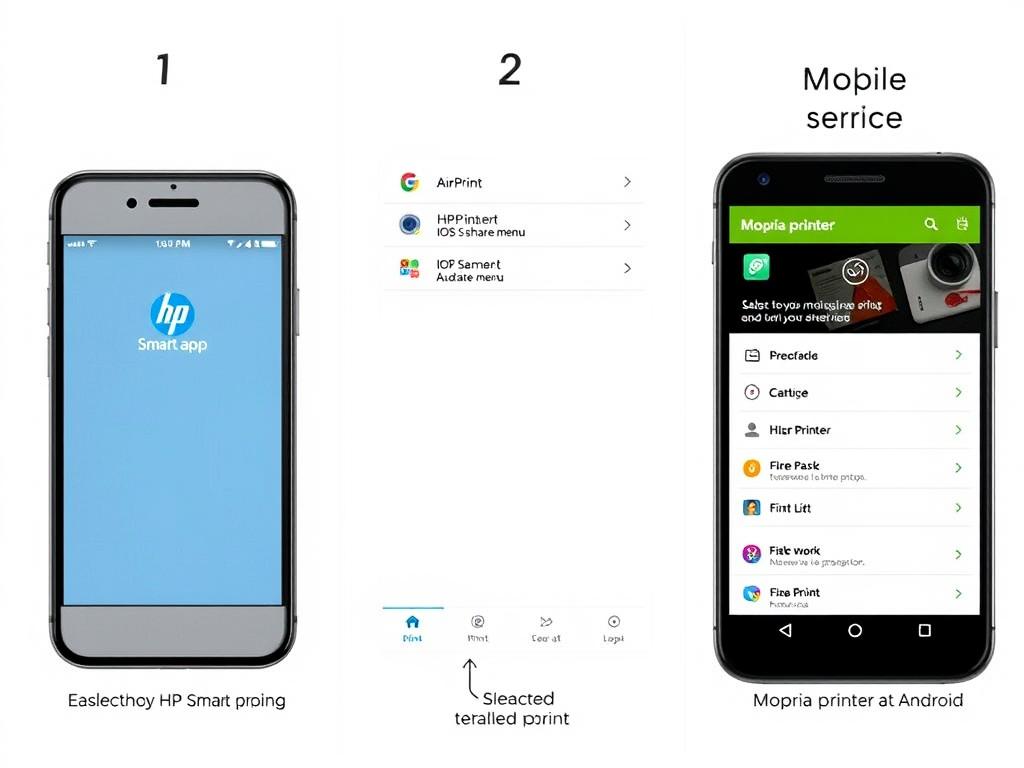
Różne metody drukowania z urządzeń mobilnych na drukarkach HP
Inne metody drukowania mobilnego:
- AirPrint (iOS): Otwórz dokument lub zdjęcie > Dotknij ikony udostępniania > Wybierz „Drukuj” > Wybierz drukarkę HP > Dotknij „Drukuj”
- Mopria (Android): Otwórz dokument > Menu > Drukuj > Wybierz drukarkę HP > Dostosuj ustawienia > Drukuj
- WiFi Direct: Połącz telefon z siecią WiFi Direct drukarki > Użyj dowolnej aplikacji do drukowania > Wybierz drukarkę HP z listy
- Email Print (jeśli obsługiwane): Wyślij email z załącznikiem na dedykowany adres email drukarki
Wskazówka: Aby drukować z telefonu na drukarce HP DeskJet 2710e, upewnij się, że zarówno telefon, jak i drukarka są podłączone do tej samej sieci WiFi. Następnie użyj aplikacji HP Smart lub natywnej funkcji drukowania w systemie operacyjnym telefonu.
Podsumowanie: Skuteczne połączenie drukarki HP z WiFi
Połączenie drukarki HP z siecią WiFi otwiera szereg możliwości, od drukowania bezprzewodowego z wielu urządzeń po korzystanie z zaawansowanych funkcji chmurowych. Jak pokazaliśmy w tym poradniku, proces konfiguracji może być prosty, jeśli znasz odpowiednie kroki dla swojego modelu drukarki.
Drukarka HP połączona z WiFi zapewnia wygodę i elastyczność w domu lub biurze
Kluczowe wskazówki:
- Wybierz metodę konfiguracji odpowiednią dla Twojego modelu drukarki (panel sterowania, WPS lub HP Smart)
- Upewnij się, że drukarka znajduje się w zasięgu sieci WiFi
- Regularnie aktualizuj oprogramowanie drukarki, aby zapewnić najlepszą wydajność i bezpieczeństwo
- W przypadku problemów z połączeniem, najpierw spróbuj zrestartować drukarkę i router
- Korzystaj z aplikacji HP Smart, aby w pełni wykorzystać możliwości drukarki bezprzewodowej
- Rozważ użycie WiFi Direct jako alternatywy, gdy standardowe połączenie WiFi jest niedostępne
Dzięki prawidłowemu połączeniu drukarki HP z siecią WiFi, możesz cieszyć się wygodnym drukowaniem z dowolnego urządzenia, bez konieczności używania kabli i przełączania połączeń. Niezależnie od tego, czy drukujesz dokumenty z komputera, czy zdjęcia z telefonu, bezprzewodowe połączenie zapewnia elastyczność i wygodę w codziennym użytkowaniu.

Redaktor naczelny od lat zawodowo zajmuje się testowaniem i recenzowaniem oprogramowania użytkowego. W redakcji odpowiada za dział Bezpieczeństwo oraz weryfikację plików. Pasjonat rozwiązań open-source i bezpieczeństwa cyfrowego. Prywatnie entuzjasta nowych technologii i gadżetów.