Jak włączyć Wi-Fi w iRobot Roomba? Kompletny poradnik

Włączenie Wi-Fi w robocie sprzątającym iRobot Roomba znacząco zwiększa jego funkcjonalność, umożliwiając zdalne sterowanie, planowanie harmonogramów sprzątania oraz aktualizacje oprogramowania. Choć proces może wydawać się skomplikowany, z odpowiednimi wskazówkami staje się prosty i intuicyjny. W tym poradniku krok po kroku wyjaśnimy, jak włączyć Wi-Fi w różnych modelach Roomba, rozwiązać najczęstsze problemy z połączeniem oraz w pełni wykorzystać możliwości, jakie daje połączenie robota z siecią.
Jak przygotować iRobot Roomba do połączenia z Wi-Fi
Przed rozpoczęciem procesu łączenia robota Roomba z siecią Wi-Fi, należy odpowiednio przygotować urządzenie oraz upewnić się, że wszystkie niezbędne elementy są gotowe. Właściwe przygotowanie znacząco zwiększa szanse na bezproblemową konfigurację i pozwala uniknąć frustracji związanej z nieudanymi próbami połączenia.
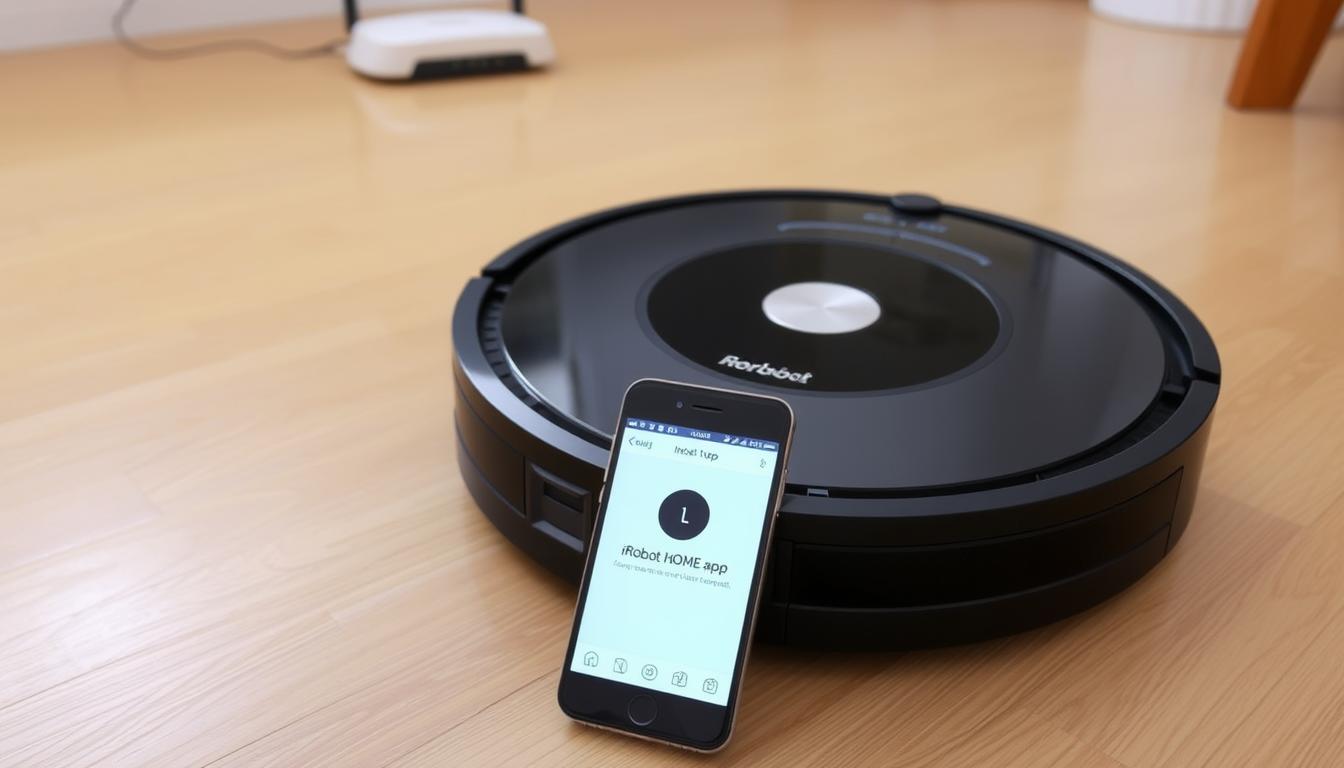
Przygotowanie robota Roomba do konfiguracji Wi-Fi wymaga sprawdzenia stanu naładowania oraz pobrania aplikacji iRobot HOME
Sprawdzenie stanu naładowania i umiejscowienie stacji dokującej
Pierwszym krokiem jest upewnienie się, że robot Roomba jest odpowiednio naładowany. Umieść robota w stacji dokującej i pozwól mu się naładować do pełna. Wskaźnik baterii powinien świecić na zielono, co oznacza, że urządzenie jest gotowe do pracy. Bardzo ważne jest również odpowiednie umiejscowienie stacji dokującej – powinna znajdować się w miejscu z dobrym zasięgiem Wi-Fi, przy ścianie, na twardej, równej powierzchni.
Stacja dokująca nie powinna być zasłonięta żadnymi przeszkodami, które mogłyby zakłócać sygnał Wi-Fi. Upewnij się, że w promieniu około 1 metra od stacji nie znajdują się żadne większe metalowe przedmioty, które mogłyby zakłócać sygnał. Jeśli roomba nie łączy się z wifi, często przyczyną jest właśnie słaby sygnał w miejscu, gdzie znajduje się stacja dokująca.
Pobranie aplikacji iRobot HOME na urządzenie mobilne
Kolejnym krokiem jest pobranie i zainstalowanie aplikacji iRobot HOME na swoim urządzeniu mobilnym. Aplikacja jest dostępna zarówno dla systemów iOS, jak i Android. W przypadku iOS wymagany jest system operacyjny w wersji 12 lub nowszej, natomiast dla Androida – wersja 7 lub nowsza. Aplikacja iRobot HOME jest niezbędna do konfiguracji Wi-Fi w robocie oraz do późniejszego zarządzania jego funkcjami.
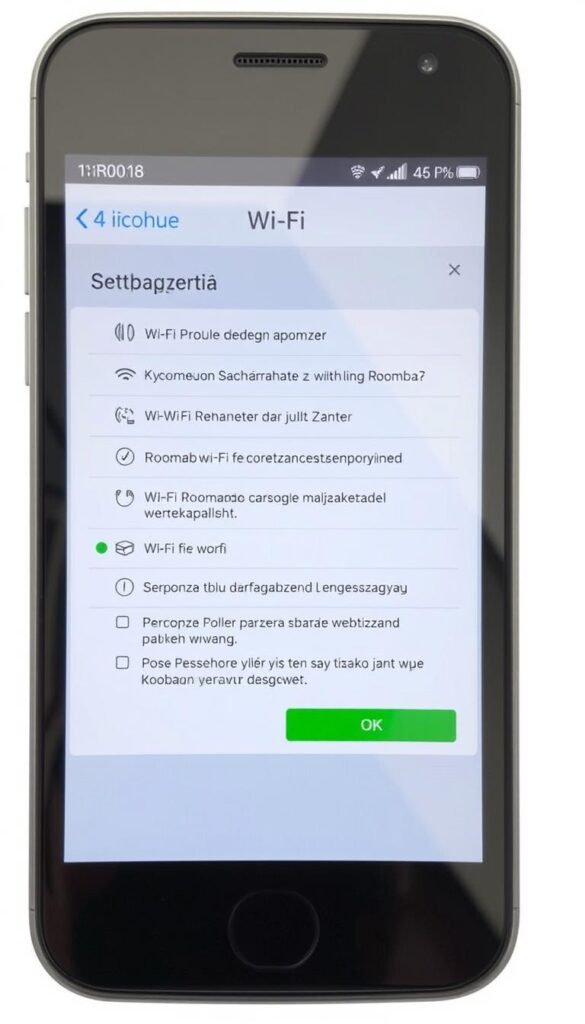
Aplikacja iRobot HOME prowadzi użytkownika przez proces konfiguracji Wi-Fi
Po zainstalowaniu aplikacji, otwórz ją i postępuj zgodnie z instrukcjami, aby utworzyć konto lub zalogować się na istniejące. Jeśli zastanawiasz się jak włączyć wifi w irobot roomba, aplikacja będzie Twoim głównym narzędziem w tym procesie. Upewnij się, że masz pod ręką nazwę swojej sieci Wi-Fi (SSID) oraz hasło do niej, ponieważ będą one wymagane podczas konfiguracji.
Proces łączenia iRobot Roomba z siecią Wi-Fi krok po kroku
Po odpowiednim przygotowaniu robota i pobraniu aplikacji iRobot HOME, możemy przejść do właściwego procesu łączenia urządzenia z siecią Wi-Fi. Proces ten różni się nieco w zależności od modelu Roomba, dlatego przedstawimy instrukcje dla najpopularniejszych serii.
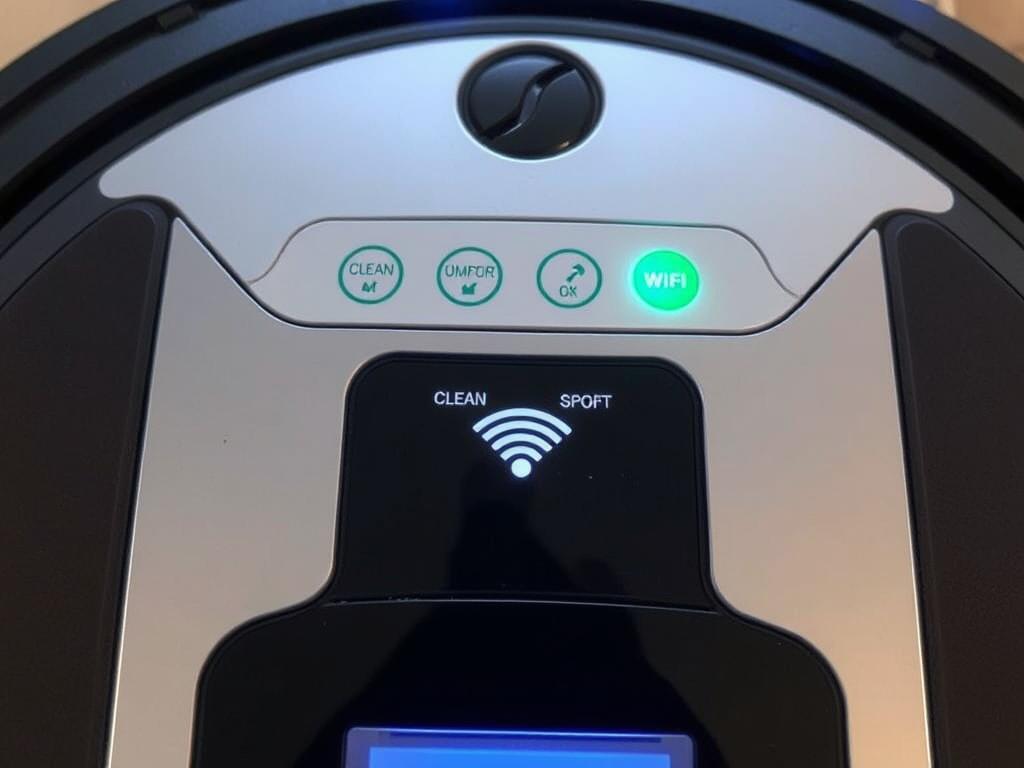
Przyciski CLEAN, HOME/DOCK i SPOT są używane w różnych kombinacjach do aktywacji Wi-Fi w zależności od modelu Roomba
Aktywacja modułu Wi-Fi w różnych modelach Roomba
Sposób aktywacji modułu Wi-Fi różni się w zależności od serii robota Roomba. Poniżej przedstawiamy instrukcje dla najpopularniejszych modeli:
| Model Roomba | Sposób aktywacji Wi-Fi |
| Seria 600, 800, e-Series | Naciśnij i przytrzymaj jednocześnie przyciski DOCK i SPOT przez 2 sekundy, aż usłyszysz sygnał dźwiękowy. |
| Seria 900 | Naciśnij i przytrzymaj jednocześnie przyciski DOCK i SPOT przez 2 sekundy, aż usłyszysz sygnał dźwiękowy. |
| i-Series (i3, i7, i8) | Naciśnij i przytrzymaj przycisk CLEAN przez 5 sekund, aż usłyszysz sygnał dźwiękowy, a pierścień świetlny zacznie migać na niebiesko. |
| s-Series (s9) | Naciśnij i przytrzymaj przycisk CLEAN przez 5 sekund, aż usłyszysz sygnał dźwiękowy, a pierścień świetlny zacznie migać na niebiesko. |
Po aktywacji modułu Wi-Fi, ikona Wi-Fi na robocie powinna zaświecić się na zielono (w starszych modelach) lub pierścień świetlny powinien migać na niebiesko (w nowszych modelach i-Series i s-Series). Oznacza to, że robot jest gotowy do połączenia z aplikacją.
Łączenie robota z aplikacją iRobot HOME
Po aktywacji modułu Wi-Fi w robocie, należy połączyć go z aplikacją iRobot HOME. Proces ten różni się nieco w zależności od systemu operacyjnego urządzenia mobilnego:
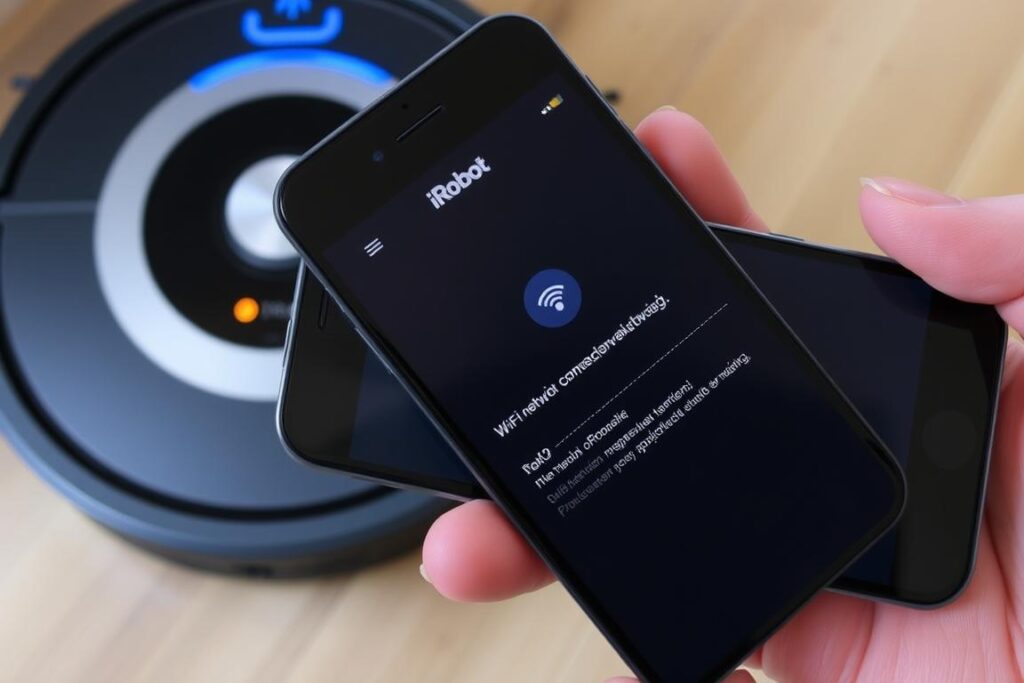
Aplikacja iRobot HOME prowadzi użytkownika przez proces łączenia z robotem
Dla urządzeń z systemem iOS:
- Otwórz ustawienia Wi-Fi w swoim urządzeniu iOS.
- Z listy dostępnych sieci wybierz sieć, której nazwa zaczyna się od „Roomba”.
- Wróć do aplikacji iRobot HOME, która automatycznie wykryje robota.
- Postępuj zgodnie z instrukcjami wyświetlanymi w aplikacji.
W przypadku nowszych modeli i-Series, jeśli masz aktywne połączenie Bluetooth w urządzeniu mobilnym, ten krok może być wykonany automatycznie.
Dla urządzeń z systemem Android:
- Po aktywacji Wi-Fi w robocie, aplikacja iRobot HOME powinna automatycznie wykryć urządzenie.
- Jeśli automatyczne wykrycie nie nastąpi, aplikacja poprosi o ręczne połączenie z siecią robota.
- Postępuj zgodnie z instrukcjami wyświetlanymi w aplikacji.
Podobnie jak w przypadku iOS, w nowszych modelach i-Series z aktywnym Bluetooth, proces ten może być zautomatyzowany.
Wprowadzanie danych sieci Wi-Fi
Po połączeniu robota z aplikacją, kolejnym krokiem jest wprowadzenie danych sieci Wi-Fi, z którą robot ma się połączyć:
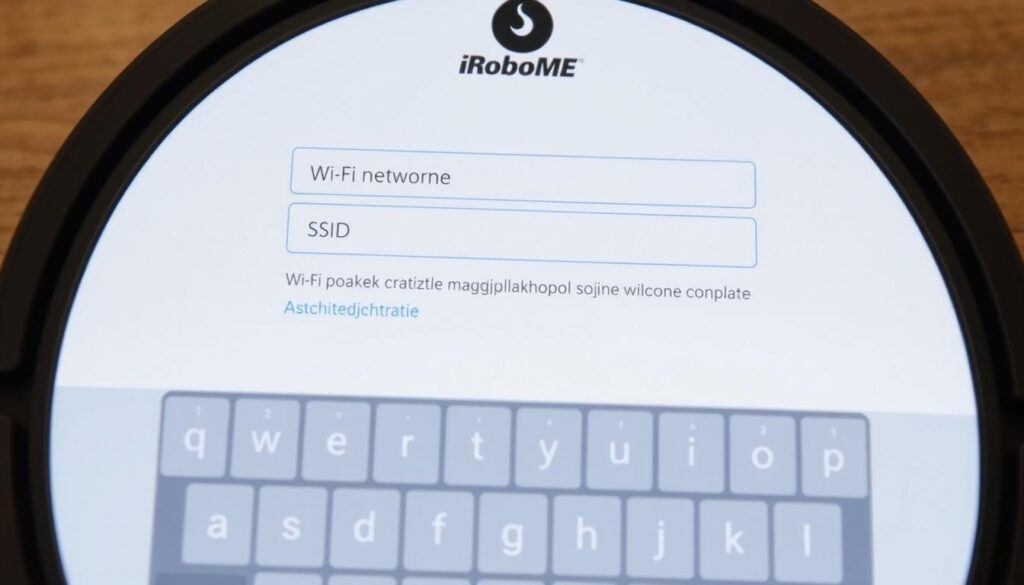
Ekran wprowadzania danych sieci Wi-Fi w aplikacji iRobot HOME
- Aplikacja wyświetli nazwę sieci Wi-Fi, z którą jest obecnie połączone Twoje urządzenie mobilne.
- Jeśli chcesz połączyć robota z inną siecią, możesz wybrać ją z listy (Android) lub zmienić sieć w ustawieniach urządzenia (iOS).
- Wprowadź hasło do wybranej sieci Wi-Fi.
- Jeśli sieć nie wymaga hasła, zaznacz odpowiednie pole.
Ważne jest, aby wprowadzić poprawne hasło do sieci Wi-Fi. Jeśli pod koniec procesu konfiguracji pojawi się komunikat informujący, że hasło jest nieprawidłowe, sprawdź, czy hasło zawiera tylko znaki alfanumeryczne. W niektórych przypadkach może być wymagane przejście na klawiaturę angielską w urządzeniu mobilnym.
Ważne: Niektóre modele Roomba nie obsługują sieci Wi-Fi działających w paśmie 5 GHz. Jeśli masz router dwuzakresowy (2,4 GHz i 5 GHz), upewnij się, że łączysz robota z siecią 2,4 GHz.
Rozwiązywanie problemów z połączeniem Wi-Fi w iRobot Roomba
Podczas procesu łączenia robota Roomba z siecią Wi-Fi mogą wystąpić różne problemy. W tej sekcji omówimy najczęstsze trudności i sposoby ich rozwiązywania, aby pomóc Ci skutecznie połączyć urządzenie z siecią.
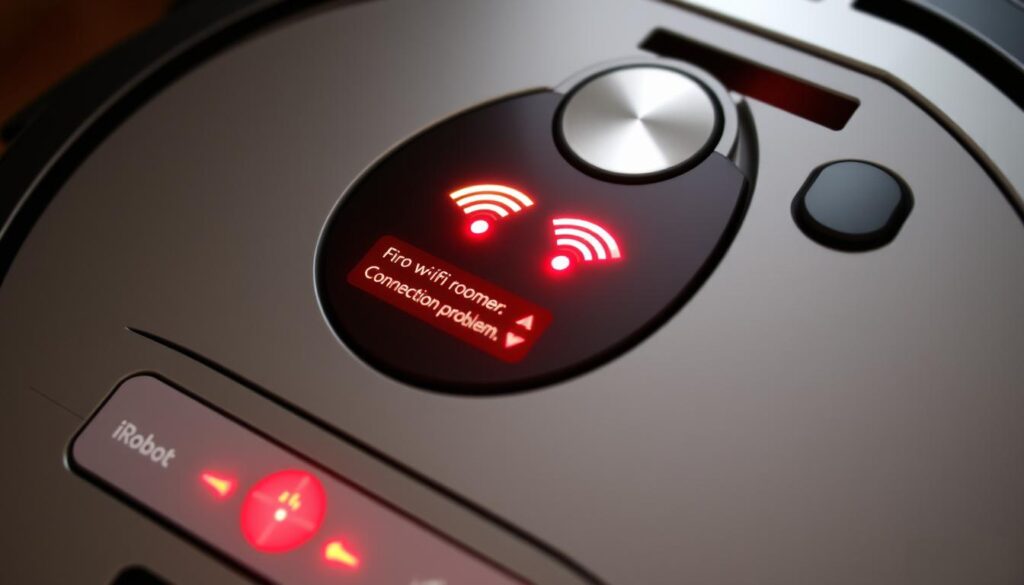
Wskaźniki na robocie Roomba mogą sygnalizować problemy z połączeniem Wi-Fi
Roomba nie łączy się z Wi-Fi – najczęstsze przyczyny
Jeśli roomba nie łączy się z wifi, może to być spowodowane kilkoma czynnikami. Poniżej przedstawiamy najczęstsze przyczyny problemów z połączeniem:
Problemy z zasięgiem sieci
- Zbyt duża odległość między robotem a routerem
- Przeszkody fizyczne (ściany, meble) blokujące sygnał
- Zakłócenia od innych urządzeń elektronicznych
- Stacja dokująca umieszczona w miejscu ze słabym zasięgiem Wi-Fi
Problemy z konfiguracją
- Nieprawidłowe hasło do sieci Wi-Fi
- Próba połączenia z siecią 5 GHz (nieobsługiwaną przez niektóre modele)
- Filtrowanie adresów MAC włączone w routerze
- Niekompatybilne ustawienia zabezpieczeń sieci
Gdy irobot roomba nie łączy się z wifi, warto sprawdzić powyższe czynniki i systematycznie eliminować potencjalne przyczyny problemu. Często rozwiązanie jest prostsze niż się wydaje i nie wymaga zaawansowanej wiedzy technicznej.
Jak zresetować ustawienia Wi-Fi w robocie Roomba
Jeśli roomba nie chce połączyć się z wifi mimo wielu prób, dobrym rozwiązaniem może być zresetowanie ustawień Wi-Fi w robocie i rozpoczęcie procesu konfiguracji od nowa. Sposób resetowania różni się w zależności od modelu:
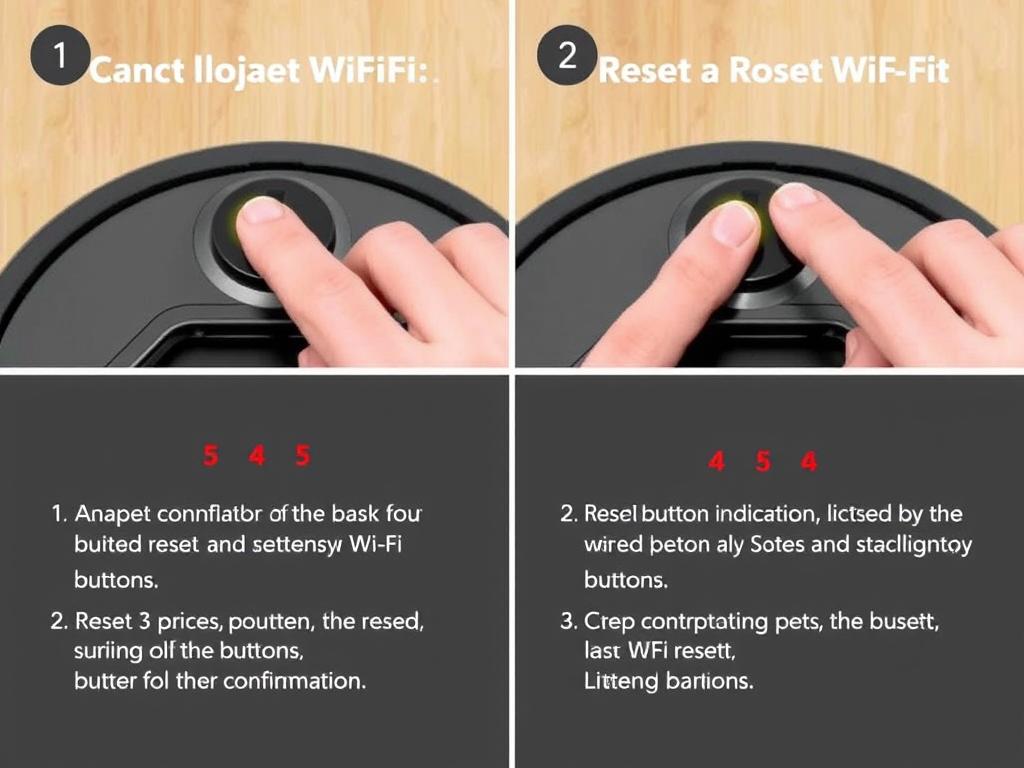
Resetowanie ustawień Wi-Fi wymaga naciśnięcia odpowiedniej kombinacji przycisków
| Model Roomba | Sposób resetowania Wi-Fi |
| Seria 600, 800, e-Series | Naciśnij i przytrzymaj jednocześnie przyciski DOCK, SPOT i CLEAN przez 10-15 sekund, aż usłyszysz sygnał dźwiękowy. |
| Seria 900 | Naciśnij i przytrzymaj jednocześnie przyciski DOCK, SPOT i CLEAN przez 10-15 sekund, aż usłyszysz sygnał dźwiękowy. |
| i-Series (i3, i7, i8) | Naciśnij i przytrzymaj jednocześnie przyciski HOME, SPOT i CLEAN przez 10-15 sekund, aż pierścień świetlny zaświeci się na biało. |
| s-Series (s9) | Naciśnij i przytrzymaj jednocześnie przyciski HOME, SPOT i CLEAN przez 10-15 sekund, aż pierścień świetlny zaświeci się na biało. |
Po zresetowaniu ustawień Wi-Fi, robot powróci do ustawień fabrycznych w zakresie połączenia sieciowego. Następnie możesz rozpocząć proces konfiguracji od początku, postępując zgodnie z instrukcjami w aplikacji iRobot HOME.
Rozwiązywanie problemów z aplikacją iRobot HOME
Czasami problem może leżeć nie po stronie robota, ale aplikacji. Jeśli roomba nie łączy się z aplikacją, wypróbuj poniższe rozwiązania:
Aplikacja iRobot HOME oferuje narzędzia do diagnostyki problemów z połączeniem
- Zamknij i ponownie uruchom aplikację iRobot HOME.
- Sprawdź, czy aplikacja jest zaktualizowana do najnowszej wersji.
- Wyloguj się i zaloguj ponownie do aplikacji.
- Usuń aplikację i zainstaluj ją ponownie.
- Upewnij się, że Twoje urządzenie mobilne ma połączenie z internetem.
Jeśli roomba nie może połączyć się z wifi mimo wszystkich powyższych kroków, warto sprawdzić, czy nie ma problemów z samym routerem. Ponowne uruchomienie routera często rozwiązuje wiele problemów z połączeniem.
Pamiętaj, że stabilne połączenie Wi-Fi jest kluczowe dla optymalnego działania robota Roomba. Warto zainwestować czas w prawidłową konfigurację, aby później cieszyć się pełną funkcjonalnością urządzenia.
Funkcje dostępne po połączeniu iRobot Roomba z Wi-Fi
Połączenie robota Roomba z siecią Wi-Fi otwiera dostęp do wielu zaawansowanych funkcji, które znacząco zwiększają komfort użytkowania urządzenia. W tej sekcji omówimy najważniejsze możliwości, jakie zyskujesz po pomyślnym włączeniu Wi-Fi w swoim robocie.
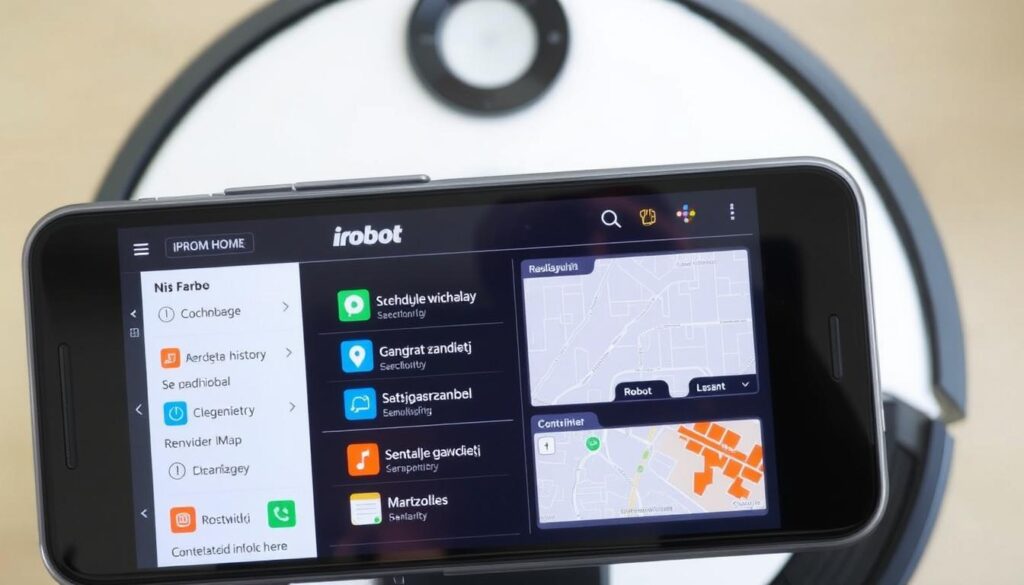
Aplikacja iRobot HOME oferuje wiele zaawansowanych funkcji po połączeniu robota z Wi-Fi
Zdalne sterowanie i planowanie harmonogramów sprzątania
Jedną z najważniejszych zalet połączenia robota Roomba z Wi-Fi jest możliwość zdalnego sterowania urządzeniem za pomocą aplikacji iRobot HOME. Możesz uruchomić sprzątanie będąc poza domem, co jest niezwykle wygodne. Aplikacja pozwala również na tworzenie harmonogramów sprzątania, dzięki czemu robot będzie automatycznie rozpoczynał pracę w określonych dniach i godzinach.
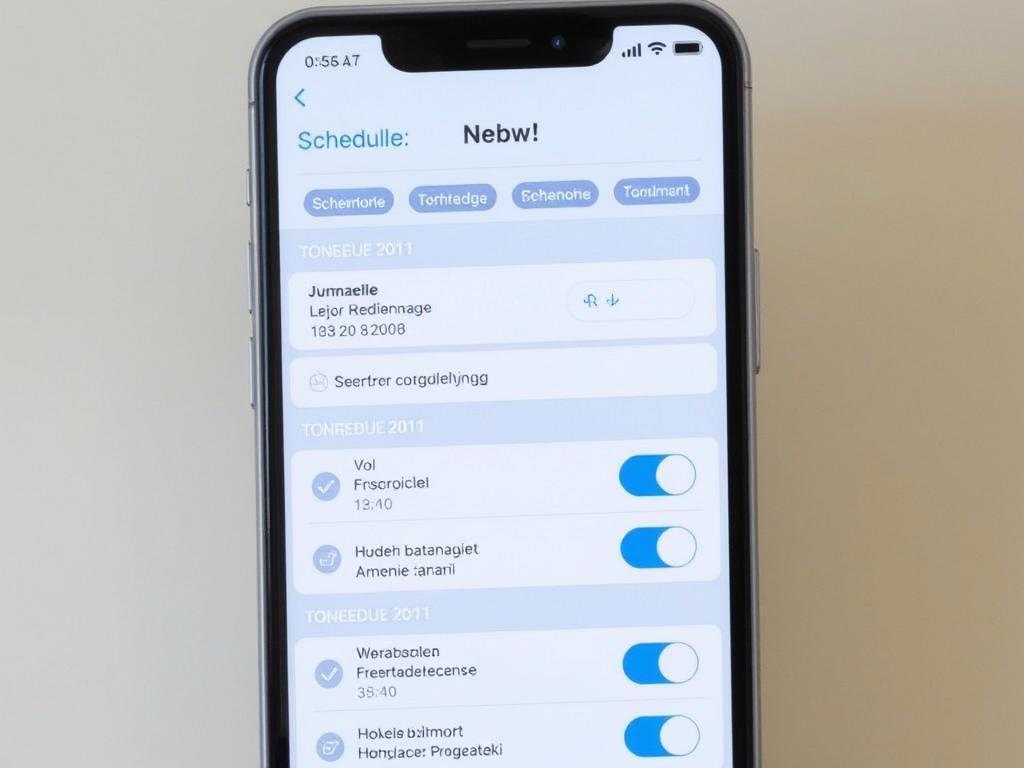
Aplikacja umożliwia tworzenie szczegółowych harmonogramów sprzątania
Dzięki funkcji planowania, możesz dostosować sprzątanie do swojego stylu życia. Na przykład, możesz ustawić robota tak, aby sprzątał podczas Twojej nieobecności w domu, co pozwala uniknąć hałasu i przeszkadzania w codziennych czynnościach.
Monitorowanie postępów sprzątania i mapy pomieszczeń
W zależności od modelu Roomba, aplikacja iRobot HOME może oferować funkcje monitorowania postępów sprzątania w czasie rzeczywistym. W bardziej zaawansowanych modelach (seria i oraz s) możesz zobaczyć mapę pomieszczeń i śledzić, które obszary zostały już posprzątane, a które jeszcze czekają na czyszczenie.
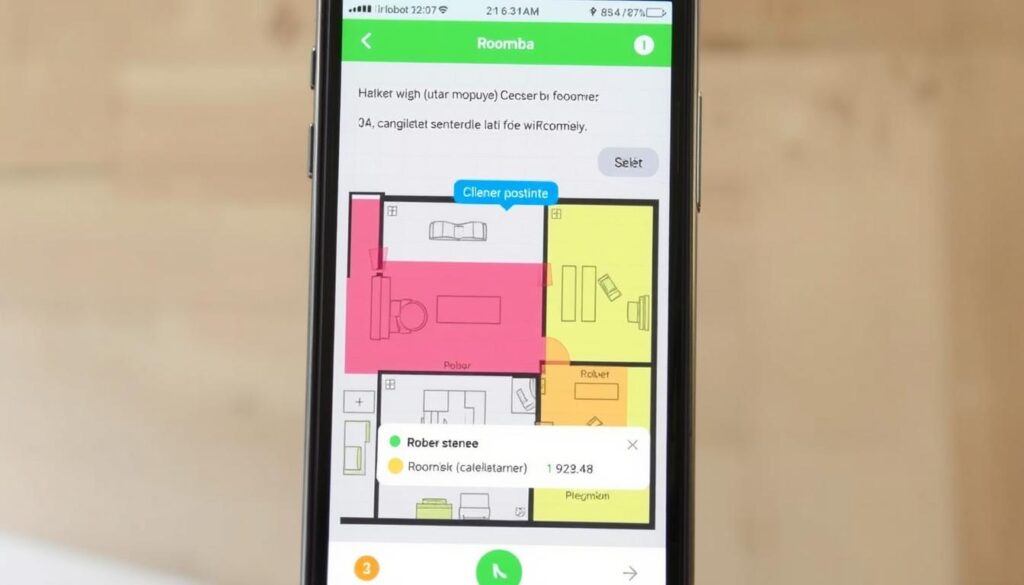
Zaawansowane modele Roomba tworzą mapy pomieszczeń dostępne w aplikacji
Funkcja mapowania jest szczególnie przydatna w większych domach, gdzie robot może potrzebować więcej czasu na posprzątanie całej przestrzeni. Dzięki mapie możesz sprawdzić, czy robot dotarł do wszystkich zaplanowanych obszarów i czy nie pominął żadnego miejsca.
Aktualizacje oprogramowania i personalizacja ustawień
Połączenie z Wi-Fi umożliwia również automatyczne aktualizacje oprogramowania robota, co zapewnia dostęp do najnowszych funkcji i poprawek. Aplikacja iRobot HOME pozwala także na personalizację wielu ustawień, takich jak moc ssania, liczba przejazdów czy preferencje dotyczące konkretnych pomieszczeń.
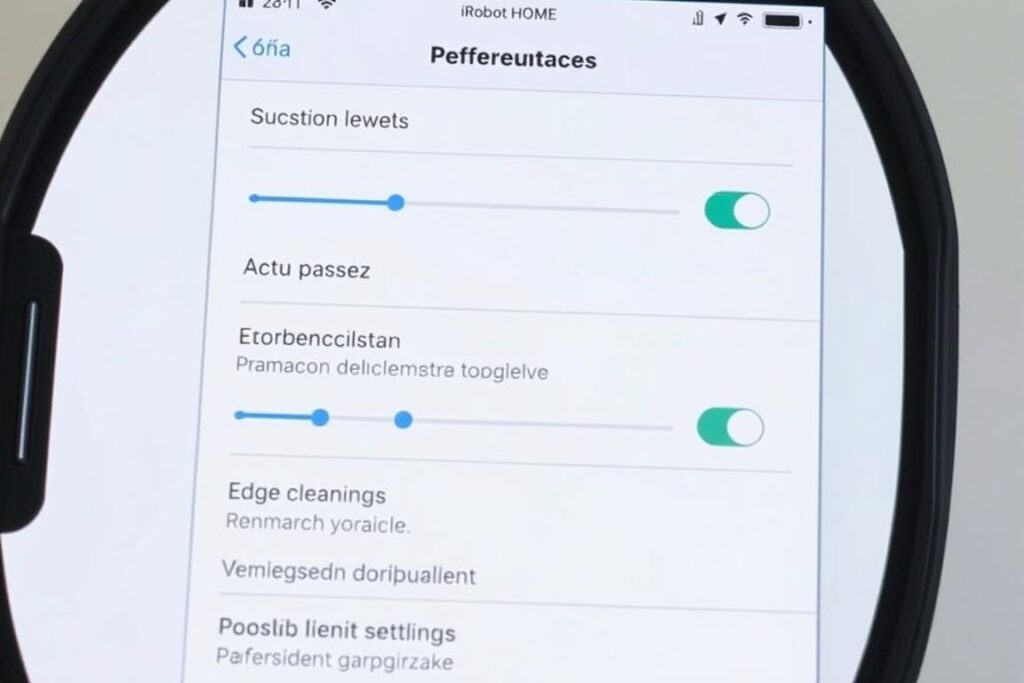
Aplikacja pozwala na szczegółową personalizację ustawień sprzątania
W nowszych modelach Roomba możesz również korzystać z integracji z asystentami głosowymi, takimi jak Amazon Alexa czy Google Assistant. Dzięki temu możesz sterować robotem za pomocą komend głosowych, co jeszcze bardziej zwiększa wygodę użytkowania.
Czy mogę kontrolować robota Roomba bez połączenia Wi-Fi?
Tak, podstawowe funkcje robota Roomba, takie jak rozpoczęcie sprzątania czy powrót do stacji dokującej, są dostępne za pomocą przycisków na urządzeniu. Jednak bez połączenia Wi-Fi nie będziesz mógł korzystać z zaawansowanych funkcji, takich jak zdalne sterowanie, planowanie harmonogramów czy aktualizacje oprogramowania.
Czy Roomba działa z sieciami 5 GHz?
Większość starszych modeli Roomba obsługuje tylko sieci Wi-Fi działające w paśmie 2,4 GHz. Nowsze modele, takie jak seria i oraz s, mogą obsługiwać również sieci 5 GHz, ale zawsze warto sprawdzić w instrukcji obsługi konkretnego modelu. Jeśli masz router dwuzakresowy, upewnij się, że łączysz robota z odpowiednią siecią.
Co zrobić, gdy roomba nie łączy się z wifi forum?
Jeśli szukasz rozwiązania problemu na forach internetowych, warto pamiętać, że każdy przypadek może być inny. Najpierw wypróbuj oficjalne rozwiązania z instrukcji obsługi i strony producenta. Jeśli to nie pomoże, sprawdź, czy Twój problem nie został już rozwiązany na oficjalnym forum iRobot lub innych forach użytkowników. Pamiętaj, aby zawsze weryfikować porady z wiarygodnych źródeł.
Podsumowanie: efektywne korzystanie z Wi-Fi w iRobot Roomba
Włączenie Wi-Fi w robocie iRobot Roomba znacząco rozszerza możliwości tego urządzenia, przekształcając go z prostego odkurzacza automatycznego w inteligentne urządzenie, które można kontrolować zdalnie i które dostosowuje się do Twoich potrzeb. Proces konfiguracji, choć może wydawać się skomplikowany na początku, jest w rzeczywistości dość prosty, jeśli postępujesz zgodnie z instrukcjami.
Połączenie z Wi-Fi umożliwia integrację Roomba z ekosystemem inteligentnego domu
Pamiętaj, że kluczem do sukcesu jest odpowiednie przygotowanie: upewnij się, że robot jest naładowany, stacja dokująca znajduje się w miejscu z dobrym zasięgiem Wi-Fi, a Ty masz pod ręką nazwę sieci i hasło. Jeśli napotkasz problemy, nie zniechęcaj się – większość z nich można łatwo rozwiązać, korzystając z porad zawartych w tym poradniku.
Dzięki połączeniu z Wi-Fi, Twój robot Roomba staje się bardziej efektywny i lepiej dostosowany do Twoich potrzeb. Możliwość zdalnego sterowania, planowania harmonogramów sprzątania czy monitorowania postępów pracy to tylko niektóre z zalet, jakie zyskujesz. Warto zainwestować czas w prawidłową konfigurację, aby później cieszyć się pełną funkcjonalnością tego zaawansowanego urządzenia.
Połączenie iRobot Roomba z Wi-Fi to nie tylko wygoda, ale także inwestycja w przyszłość – dzięki aktualizacjom oprogramowania Twój robot będzie stawał się coraz bardziej inteligentny i efektywny.

Redaktor naczelny od lat zawodowo zajmuje się testowaniem i recenzowaniem oprogramowania użytkowego. W redakcji odpowiada za dział Bezpieczeństwo oraz weryfikację plików. Pasjonat rozwiązań open-source i bezpieczeństwa cyfrowego. Prywatnie entuzjasta nowych technologii i gadżetów.